Управление настройками Authorize.net в Medusa Admin
В этом руководстве вы узнаете, как просматривать и редактировать настройки интеграции Authorize.net в Medusa Admin через Модуль интеграций.
Просмотр данных Authorize.net
Чтобы открыть страницу с настройками Authorize.net:
- Откройте Medusa Admin.
- Перейдите в Настройки → Интеграции → Authorize.net.
Откроется страница настроек Authorize.net, где можно просматривать параметры доступа, способ списания и экспресс-оплату.
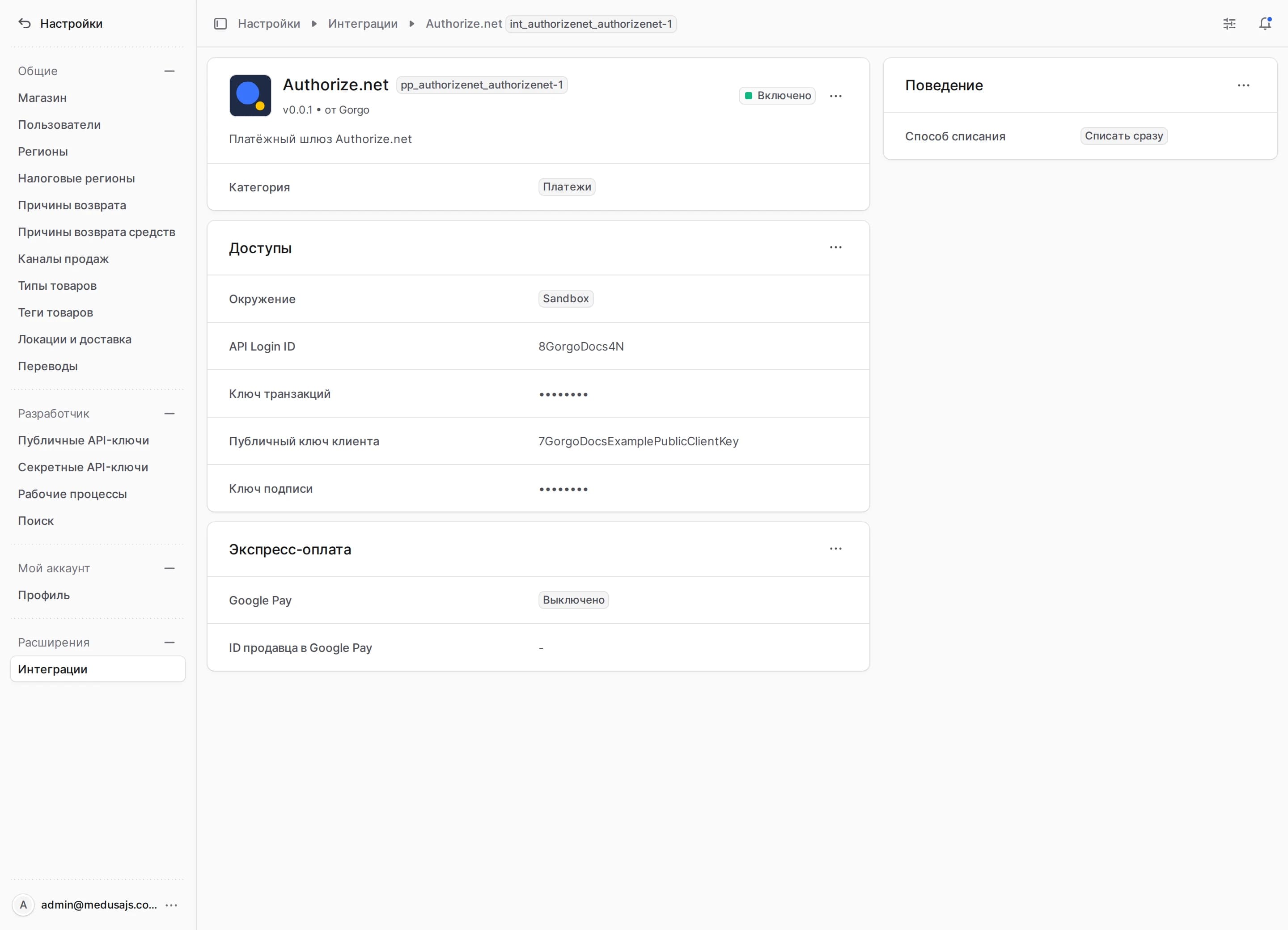
Редактирование параметров доступа Authorize.net
В первой секции страницы можно изменить окружение и четыре ключа. При Sandbox платежи уходят в песочницу Authorize.net, при Production в ваш аккаунт в продакшене, и ключи одного окружения в другом не работают. Где найти каждый ключ в Merchant Interface, описано в разделе Подготовка аккаунта.
Чтобы отредактировать параметры доступа:
- Перейдите в Настройки → Интеграции → Authorize.net.
- В секции Доступы нажмите на меню действий в заголовке секции.
- Выберите Редактировать.
- В открывшейся боковой панели измените окружение, API Login ID, ключ транзакций, публичный ключ клиента и ключ подписи. Что проверяет ключ подписи, описано в разделе Настройка вебхуков.
- Нажмите Сохранить.
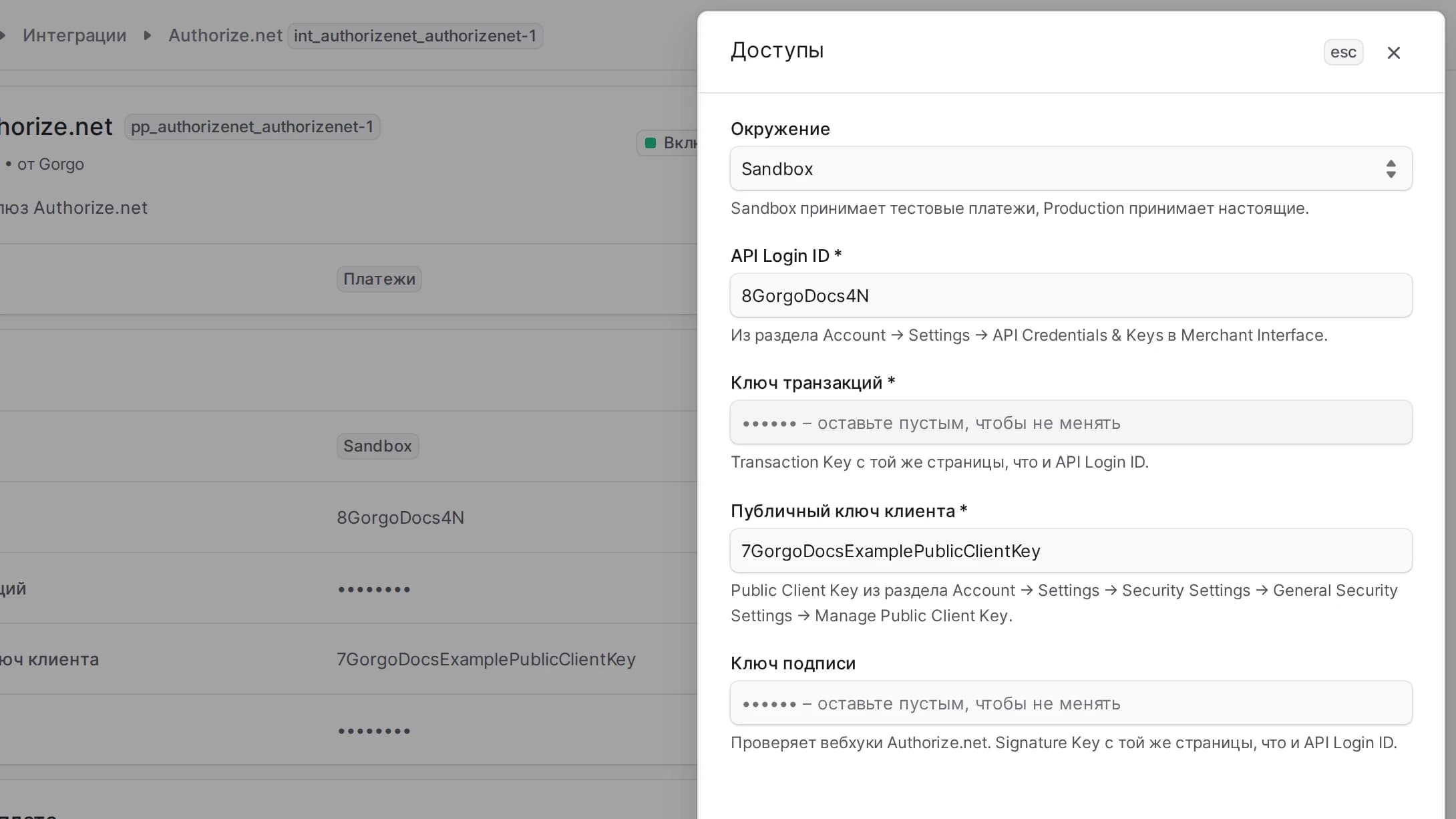
Затем нажмите Проверить соединение. Кнопка запрашивает у Authorize.net данные аккаунта по API Login ID и ключу транзакций, поэтому неверные ключи или ключи другого окружения не пройдут проверку. Не пройдёт она и для аккаунта в Test Mode, который не сохраняет транзакции. Если задан ключ подписи, она дополнительно проверяет, что есть активный вебхук с в URL, который отправляет , и . При успешной проверке кнопка показывает валюты аккаунта и его Payment Gateway ID.
Редактирование поведения оплаты
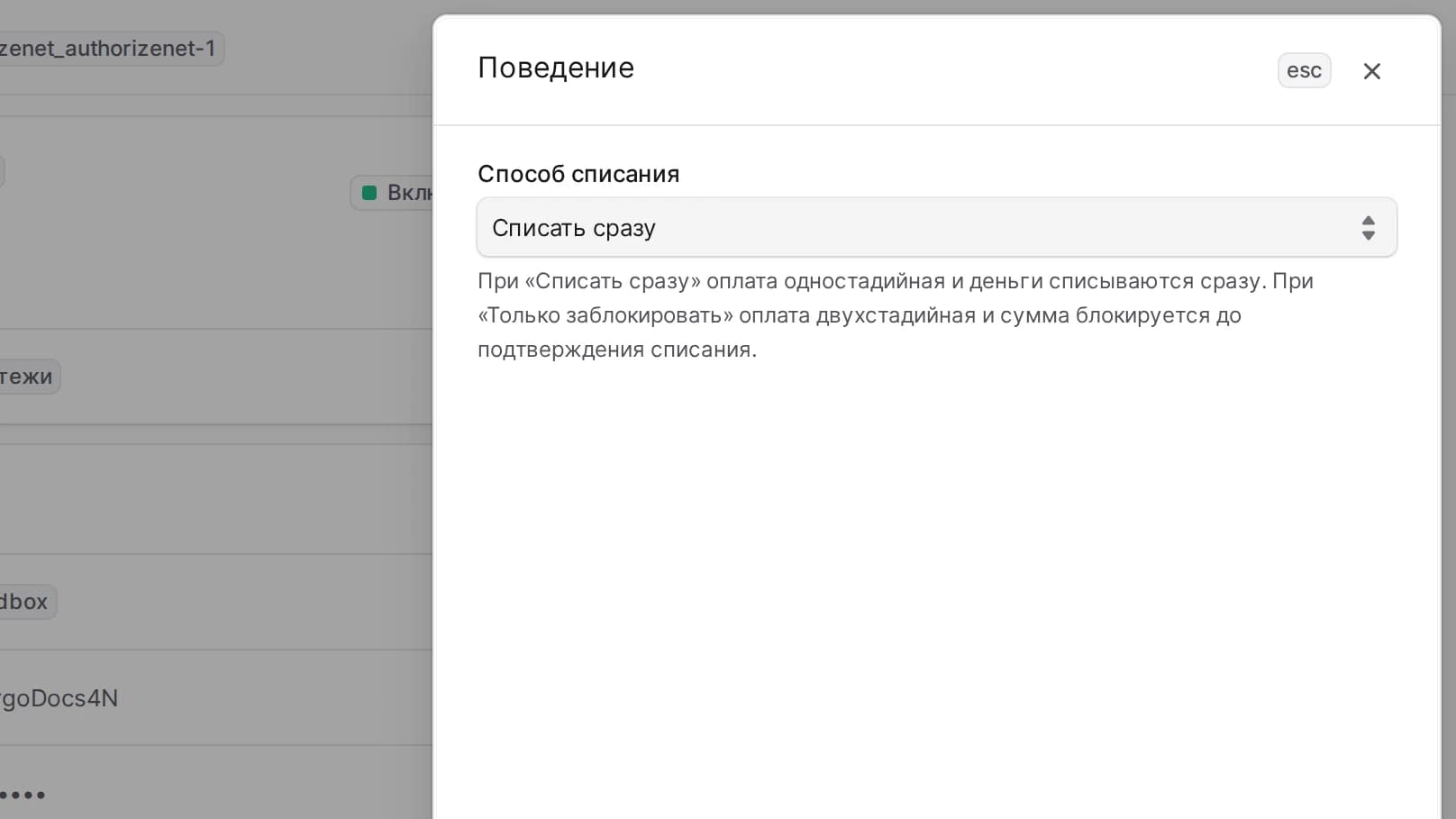
Секция Поведение определяет тип поведения платежей.
Если выбрано Списать сразу, используется одностадийная оплата. Если выбрано Только заблокировать, используется двухстадийная оплата, и заблокированную сумму вы списываете из заказа в Medusa Admin. Если вы не спишете сумму за 30 дней, авторизация истекает.
Чтобы изменить поведение оплаты:
- Перейдите в Настройки → Интеграции → Authorize.net.
- В секции Поведение нажмите на меню действий в заголовке секции.
- Выберите Редактировать.
- В открывшейся боковой панели измените способ списания.
- Нажмите Сохранить.
Редактирование экспресс-оплаты
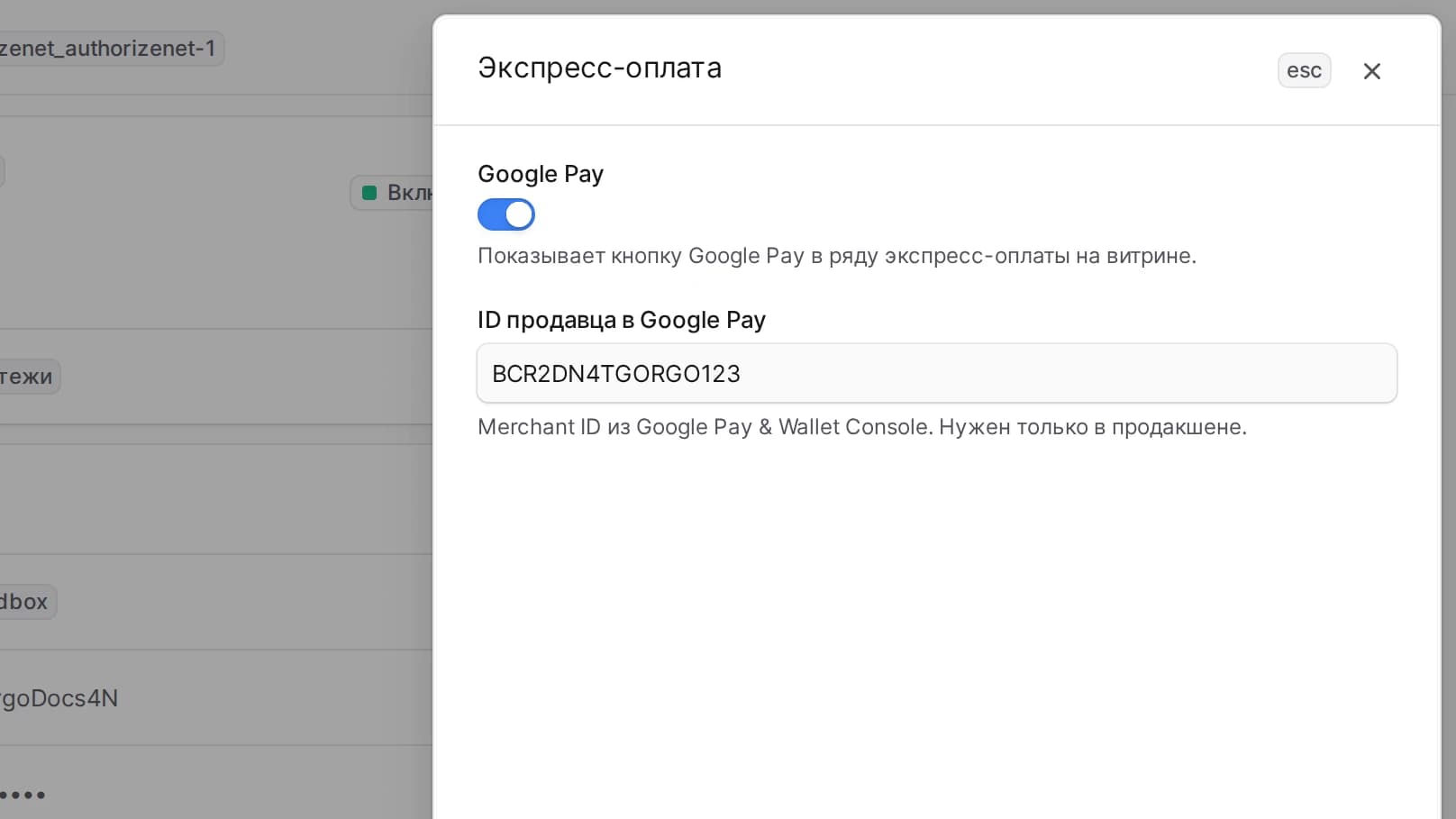
Секция Экспресс-оплата включает и выключает кнопку Google Pay в ряду экспресс-оплаты на витрине.
- Google Pay показывает кнопку. В sandbox она работает в тестовом окружении Google Pay.
- ID продавца в Google Pay берётся из Google Pay & Wallet Console, где он называется Merchant ID. Он нужен Google Pay в продакшене, и без него настройки не дадут включить Google Pay в окружении Production.
Чтобы изменить экспресс-оплату:
- Перейдите в Настройки → Интеграции → Authorize.net.
- В секции Экспресс-оплата нажмите на меню действий в заголовке секции.
- Выберите Редактировать.
- В открывшейся боковой панели измените переключатель Google Pay и ID продавца в Google Pay.
- Нажмите Сохранить.
Добавление платёжного провайдера
Чтобы добавить платёжный провайдер Authorize.net, который будет отображаться на витрине:
- Перейдите в Настройки → Регионы.
- Выберите ваш регион.
- В первой секции нажмите на меню действий в заголовке секции.
- Выберите Редактировать.
- В открывшемся окне добавьте Authorizenet (AUTHORIZENET) в платёжные провайдеры.
- Нажмите Сохранить.
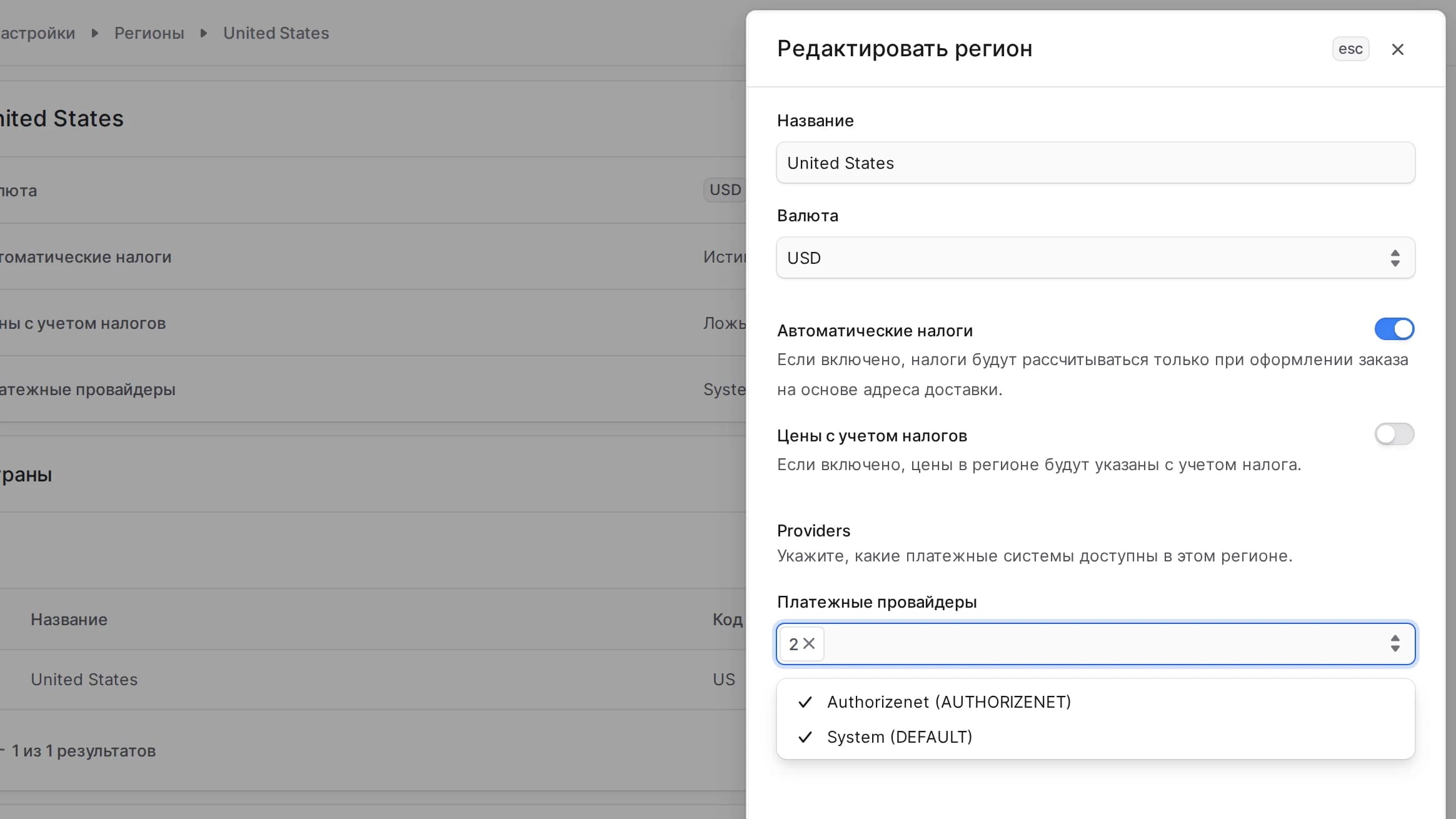
Добавляйте Authorize.net только в регионы с валютой вашего аккаунта Authorize.net. Аккаунт принимает платежи в одной валюте, которую выбирают при его создании, и Проверить соединение её показывает.
Возвраты до и после расчёта
Authorize.net проводит расчёт по списанным платежам раз в сутки, в момент закрытия операционного дня аккаунта (Transaction Cut-Off Time), и принимает возвраты только по рассчитанным платежам. Возврат из Medusa Admin плагин проводит в зависимости от состояния платежа:
- После расчёта деньги возвращаются на карту, которой покупатель платил. Вернуть сумму можно по частям, не больше списанной.
- До расчёта возврат всей суммы отменяет платёж. Если Authorize.net отказывает в отмене, возврат не проходит, и его нужно сделать после расчёта. Частичный возврат не проходит, а сообщение предлагает вернуть всю сумму сейчас или часть после расчёта.
Транзакции на проверке
Когда фильтр Fraud Detection Suite в вашем аккаунте Authorize.net задерживает транзакцию на проверку, заказ создаётся без платежа и ждёт вашего решения в Merchant Interface. Если вы одобряете транзакцию, платёж добавляется к заказу через вебхук . Если отклоняете, плагин пишет предупреждение в лог, а заказ вы отменяете в Medusa Admin сами.
Возвраты и отмены в Merchant Interface
Возвраты и отмены делайте из заказа в Medusa Admin. Возврат или отмена в Merchant Interface не попадают в Medusa, и суммы в заказе остаются прежними. Если вы подпишете вебхук ещё и на и , плагин запишет такие операции в лог, и их можно будет там найти. А списание из Merchant Interface попадает в Medusa через вебхук .