Просмотр истории изменений в Medusa Admin
В этом руководстве вы узнаете, как просматривать историю изменений настроек интеграций в Medusa Admin.
Модуль записывает каждое изменение настроек интеграции вместе с автором, временем и изменёнными полями. История хранится бессрочно и остаётся после удаления интеграции, поэтому по ней видно, как интеграция была настроена до удаления.
Что именно записывает модуль, кто считается автором изменения и как секреты остаются вне истории, читайте на странице История изменений настроек.
История интеграции
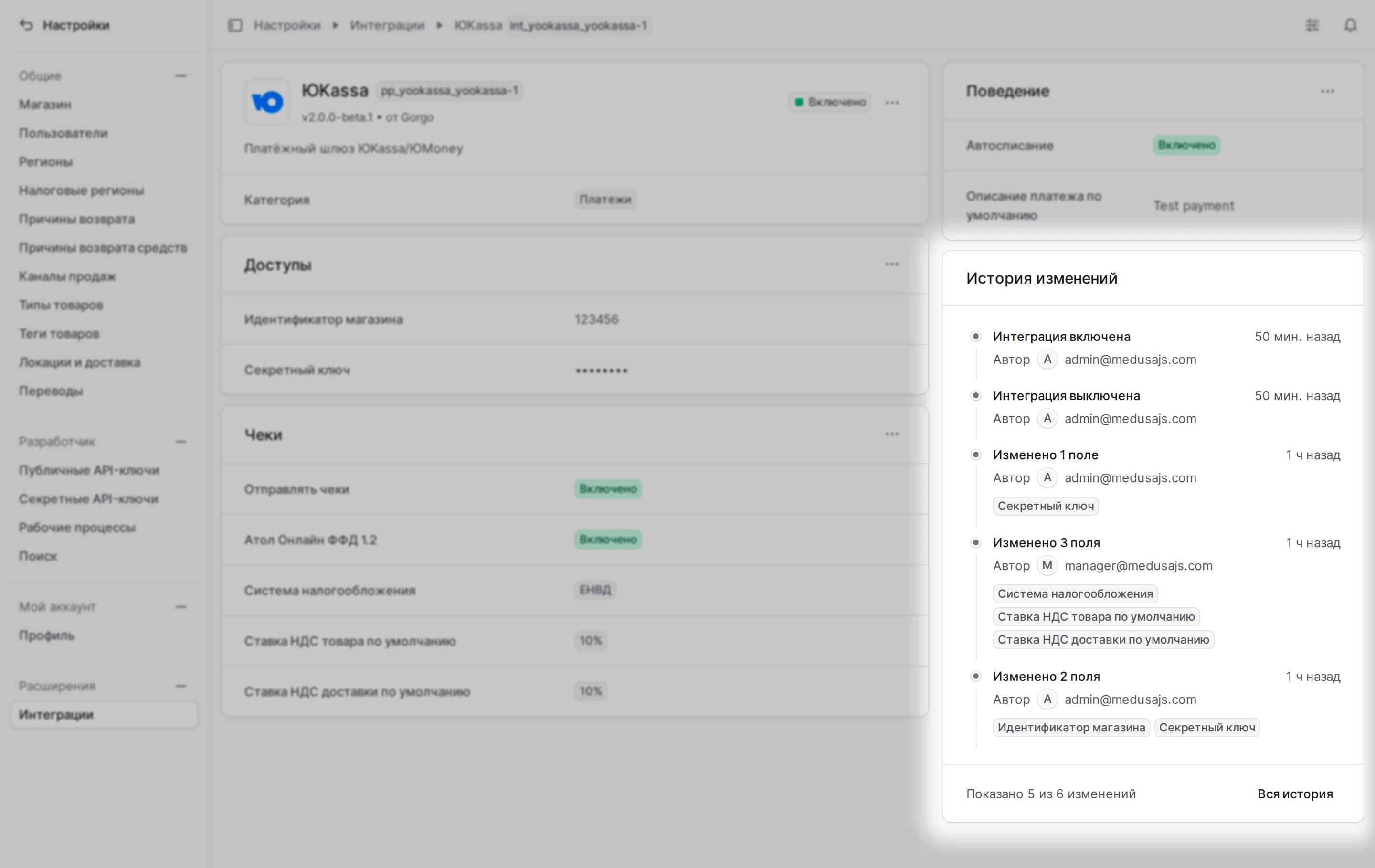
Секция История изменений на странице интеграции показывает пять последних изменений этой интеграции. Секция остаётся на странице и после удаления интеграции.
Чтобы посмотреть историю интеграции:
- Перейдите в Настройки → Интеграции.
- Откройте нужную интеграцию.
- Найдите секцию История изменений.
Чтобы открыть все изменения этой интеграции в таблице, нажмите Вся история под списком. Откроется история всех интеграций с фильтром по этой интеграции.
Все изменения
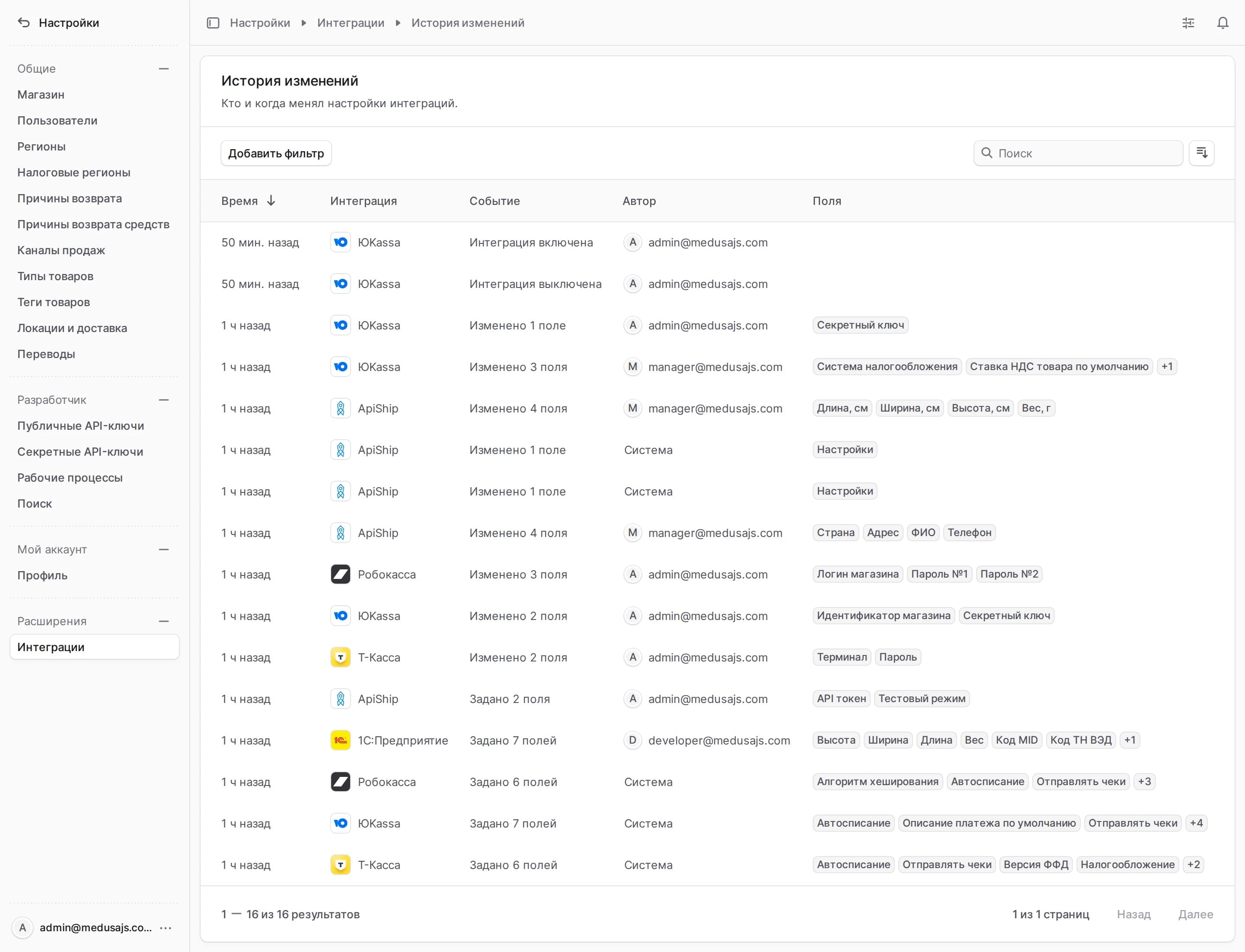
Страница История изменений собирает изменения всех интеграций в одну таблицу со временем, интеграцией, событием, автором и изменёнными полями.
Чтобы открыть историю всех интеграций:
- Перейдите в Настройки → Интеграции.
- Нажмите История изменений.
Поиск
Поиск находит изменение по таким признакам:
- email автора или название ключа API, которым сделано изменение;
- название интеграции на языке интерфейса или её идентификатор ();
- название изменённого поля на языке интерфейса или его идентификатор в дескрипторе.
Колонка Автор показывает текущее имя пользователя, если оно задано, а поиск сопоставляет запрос с email, сохранённым вместе с изменением. Поэтому поиск по имени из колонки не находит изменения этого пользователя. Ищите по email или используйте фильтр Автор.
Фильтры
Кнопка Добавить фильтр добавляет один из фильтров:
- Интеграция;
- Событие – один из типов записи, перечисленных в разделе Что записывается;
- Автор – пользователи, которые меняли настройки, и Система;
- Дата – период.
Фильтр Интеграция предлагает только интеграции, которые зарегистрированы в проекте. Чтобы найти изменения провайдера, которого вы убрали из , введите в поиск его . В таблице такое изменение показывается с вместо названия.
Сортировка
Отсортируйте таблицу по времени, интеграции, событию или автору в меню сортировки или нажатием на заголовок колонки. Повторное нажатие меняет направление. По умолчанию первыми идут новые изменения.
Поиск, фильтры и сортировка сохраняются в адресе страницы, поэтому ссылкой на отфильтрованную историю можно поделиться.
Подробности изменения
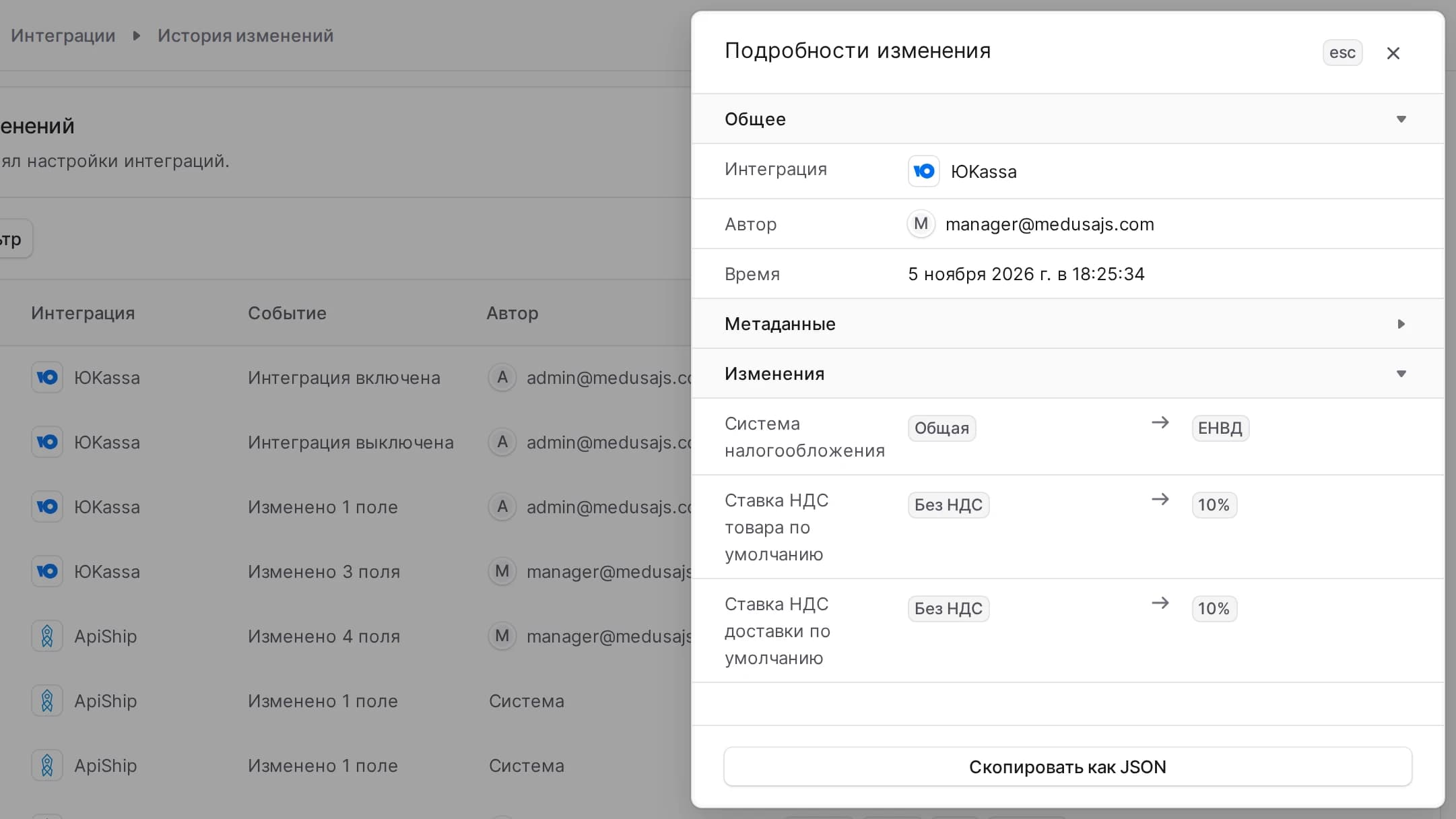
Нажмите на изменение в таблице или в секции интеграции, чтобы открыть боковую панель Подробности изменения. В ней три блока:
- Общее – интеграция, автор и время изменения.
- Метаданные – IP-адрес, клиент (браузер или программа, которая отправила запрос) и ID запроса. Блок свёрнут по умолчанию.
- Изменения – каждое изменённое поле в виде «было → стало». У включения и выключения этого блока нет.
Кнопка Скопировать как JSON копирует изменение целиком, без значений секретов. Адрес страницы с открытой панелью ведёт прямо к этому изменению.