Управление настройками PayPal в Medusa Admin
В этом руководстве вы узнаете, как просматривать и редактировать параметры интеграции PayPal в Medusa Admin через модуль интеграций.
Просмотр данных PayPal
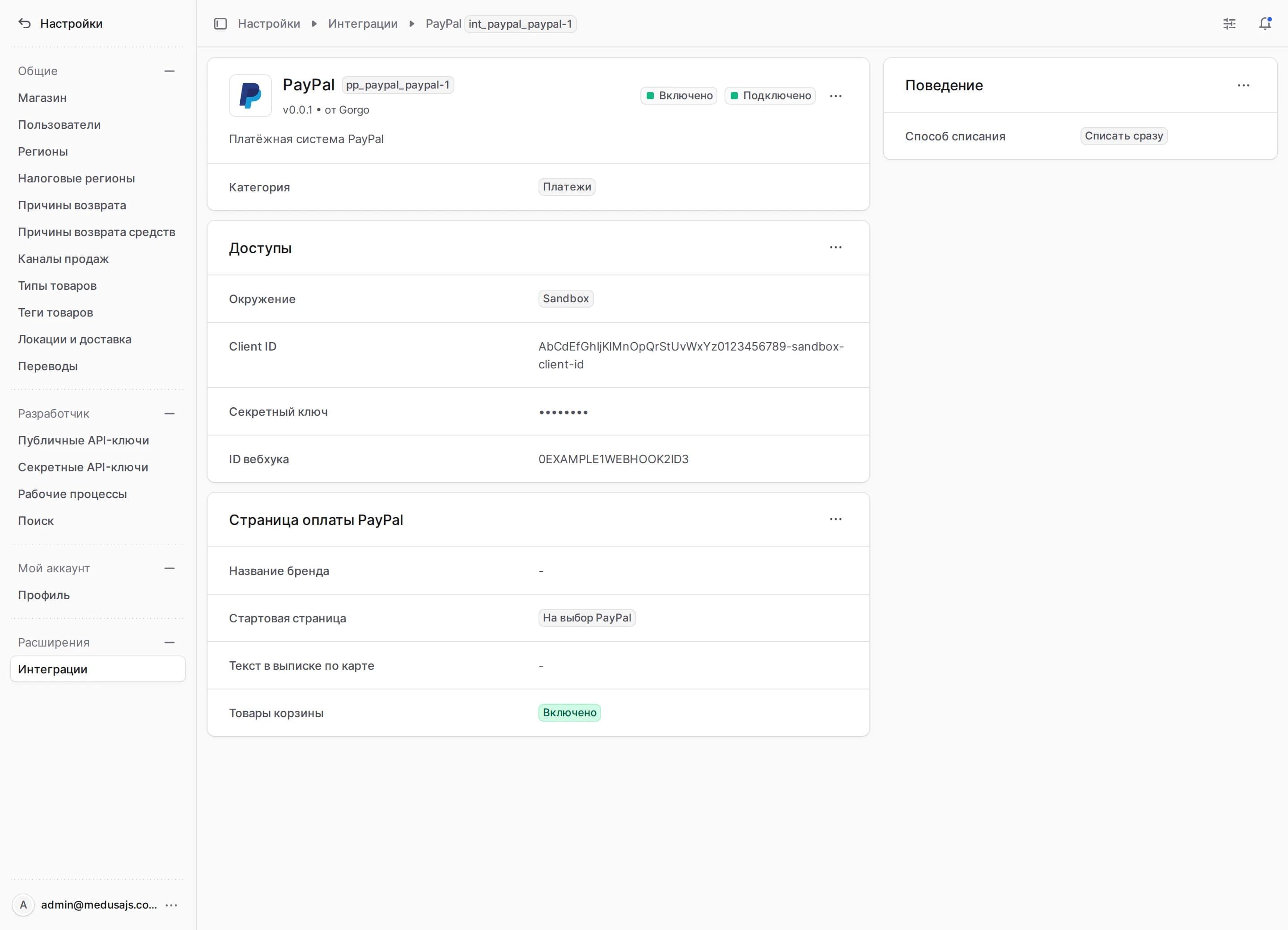
Чтобы открыть страницу с настройками PayPal:
- Откройте Medusa Admin.
- Перейдите в Настройки → Интеграции → PayPal.
Откроется страница настроек PayPal, где можно просматривать параметры доступа PayPal, поведение оплаты и настройки страницы оплаты PayPal.
Редактирование параметров доступа PayPal
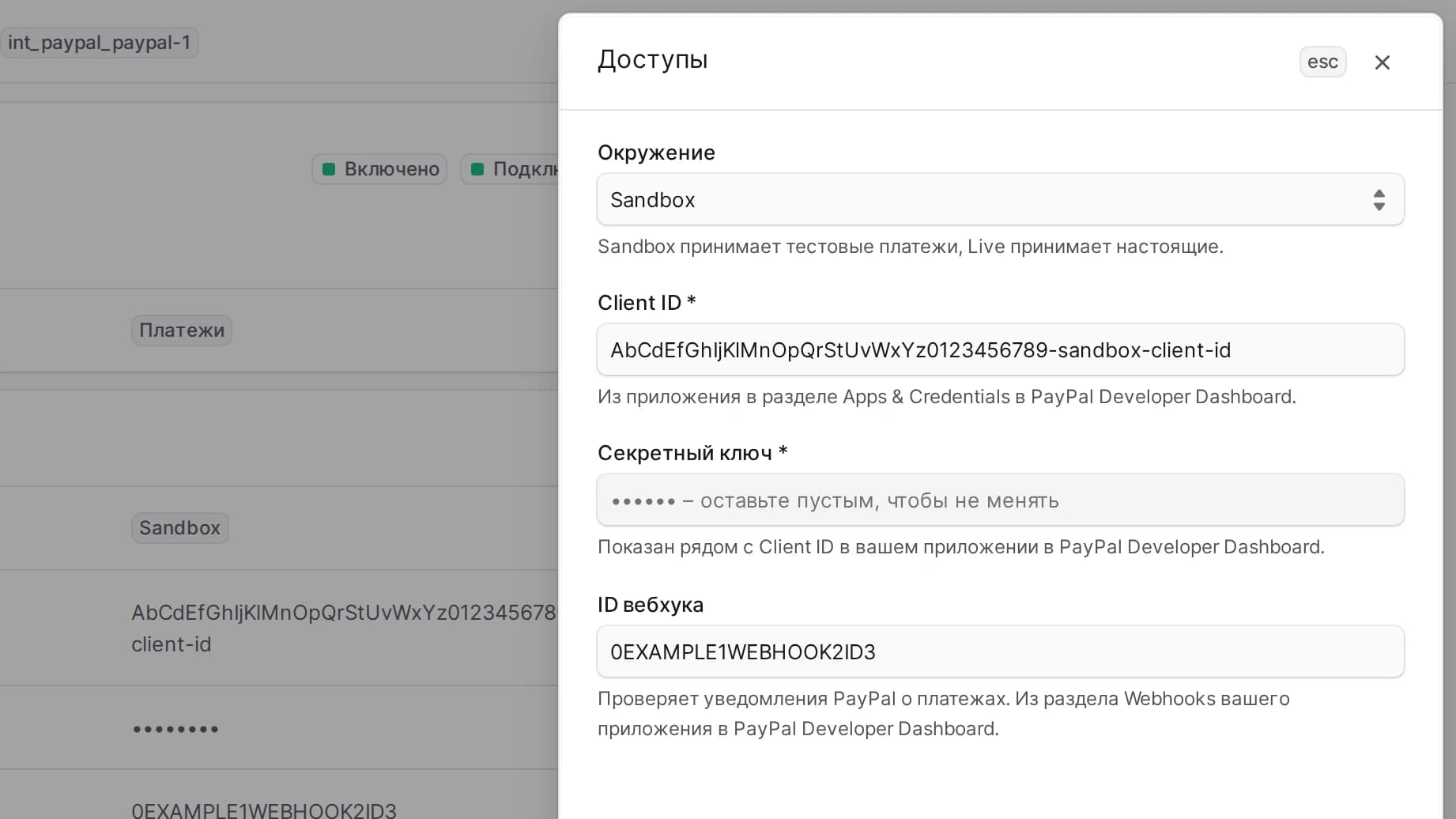
В первой секции страницы можно изменить окружение, Client ID, секретный ключ и ID вебхука. Sandbox принимает тестовые платежи с sandbox-аккаунтов, Live принимает настоящие, и у каждого окружения в PayPal Developer Dashboard свои ключи и вебхуки.
Чтобы отредактировать параметры доступа:
- Перейдите в Настройки → Интеграции → PayPal.
- В секции Доступы нажмите на меню действий в заголовке секции.
- Выберите Редактировать.
- В открывшейся боковой панели измените окружение, Client ID, секретный ключ и ID вебхука. Откуда берётся ID вебхука, описано в разделе Настройка вебхуков.
- Нажмите Сохранить.
Затем нажмите Проверить соединение. Кнопка получает токен доступа в выбранном окружении, поэтому неверные ключи или ключи другого окружения не пройдут проверку. Если задан ID вебхука, она дополнительно проверяет, что вебхук есть в этом окружении и подписан на и .
Редактирование поведения оплаты
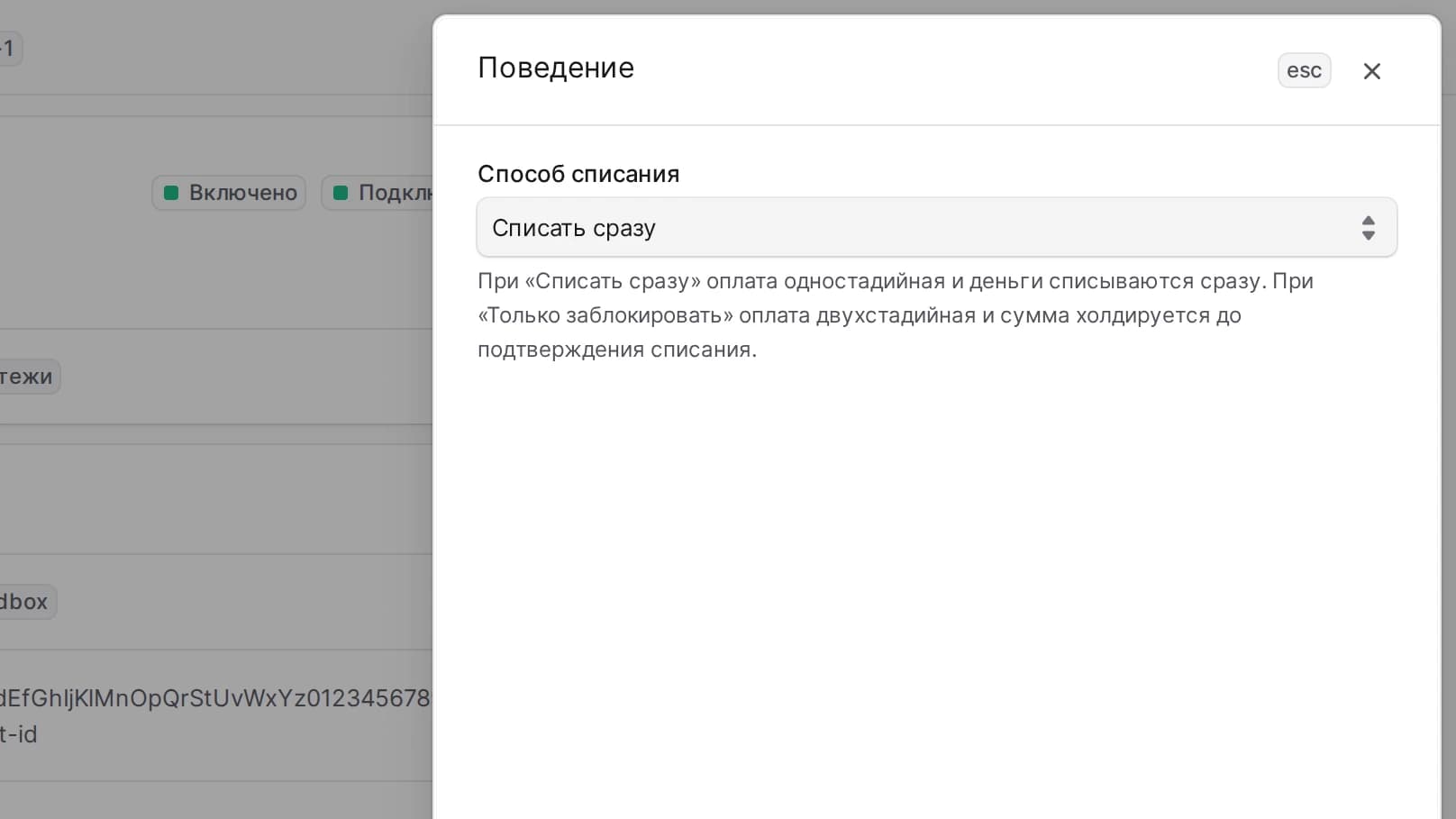
Секция Поведение определяет тип поведения платежей.
Если выбрано Списать сразу, используется одностадийная оплата. Если выбрано Только заблокировать, используется двухстадийная оплата, и заблокированную сумму вы списываете из заказа в Medusa Admin. PayPal гарантирует средства 3 дня и позволяет списать их в течение 29 дней.
Чтобы изменить поведение оплаты:
- Перейдите в Настройки → Интеграции → PayPal.
- В секции Поведение нажмите на меню действий в заголовке секции.
- Выберите Редактировать.
- В открывшейся боковой панели измените способ списания.
- Нажмите Сохранить.
Редактирование страницы оплаты PayPal
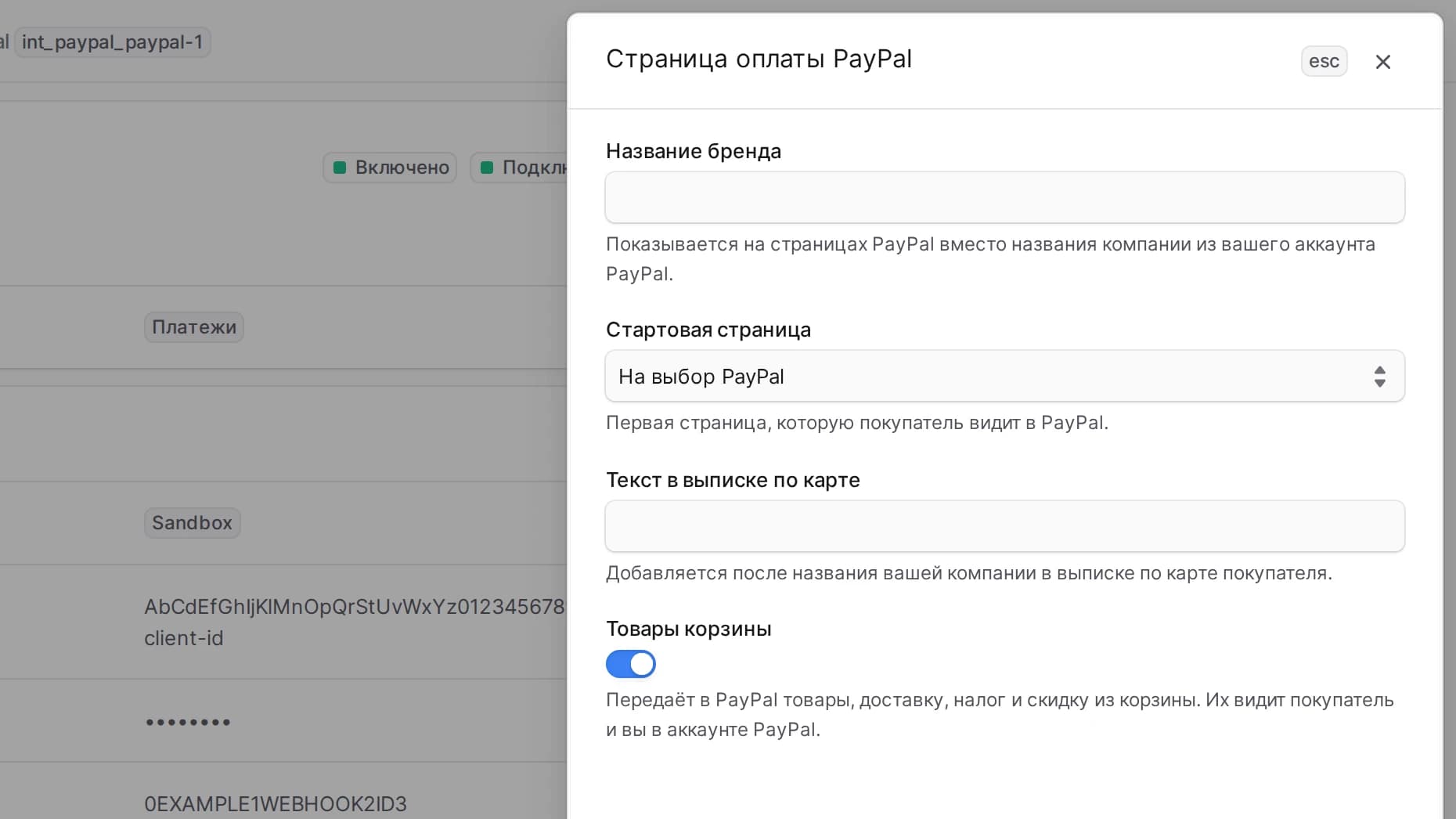
Секция Страница оплаты PayPal определяет, что покупатель видит после перехода в PayPal.
- Название бренда заменяет на страницах PayPal название компании из вашего аккаунта PayPal, до 127 символов.
- Стартовая страница определяет, что покупатель видит сначала. Её можно оставить на выбор PayPal или открыть вход в PayPal либо гостевую оплату картой.
- Текст в выписке по карте добавляется после названия вашей компании в выписке по карте покупателя. В выписке видно 22 символа вместе с префиксом , поэтому текст должен быть коротким.
- Товары корзины передаёт в PayPal товары, доставку, налог и скидку из корзины. Покупатель видит их в окне PayPal, вы видите их в транзакции в аккаунте PayPal. Если корзина не совпадает с суммой платежа, например при оплате подарочной картой, заказ уходит в PayPal только с суммой.
Чтобы отредактировать настройки страницы оплаты:
- Перейдите в Настройки → Интеграции → PayPal.
- В секции Страница оплаты PayPal нажмите на меню действий в заголовке секции.
- Выберите Редактировать.
- В открывшейся боковой панели измените название бренда, стартовую страницу, текст в выписке по карте и переключатель товаров корзины.
- Нажмите Сохранить.
Добавление платёжного провайдера
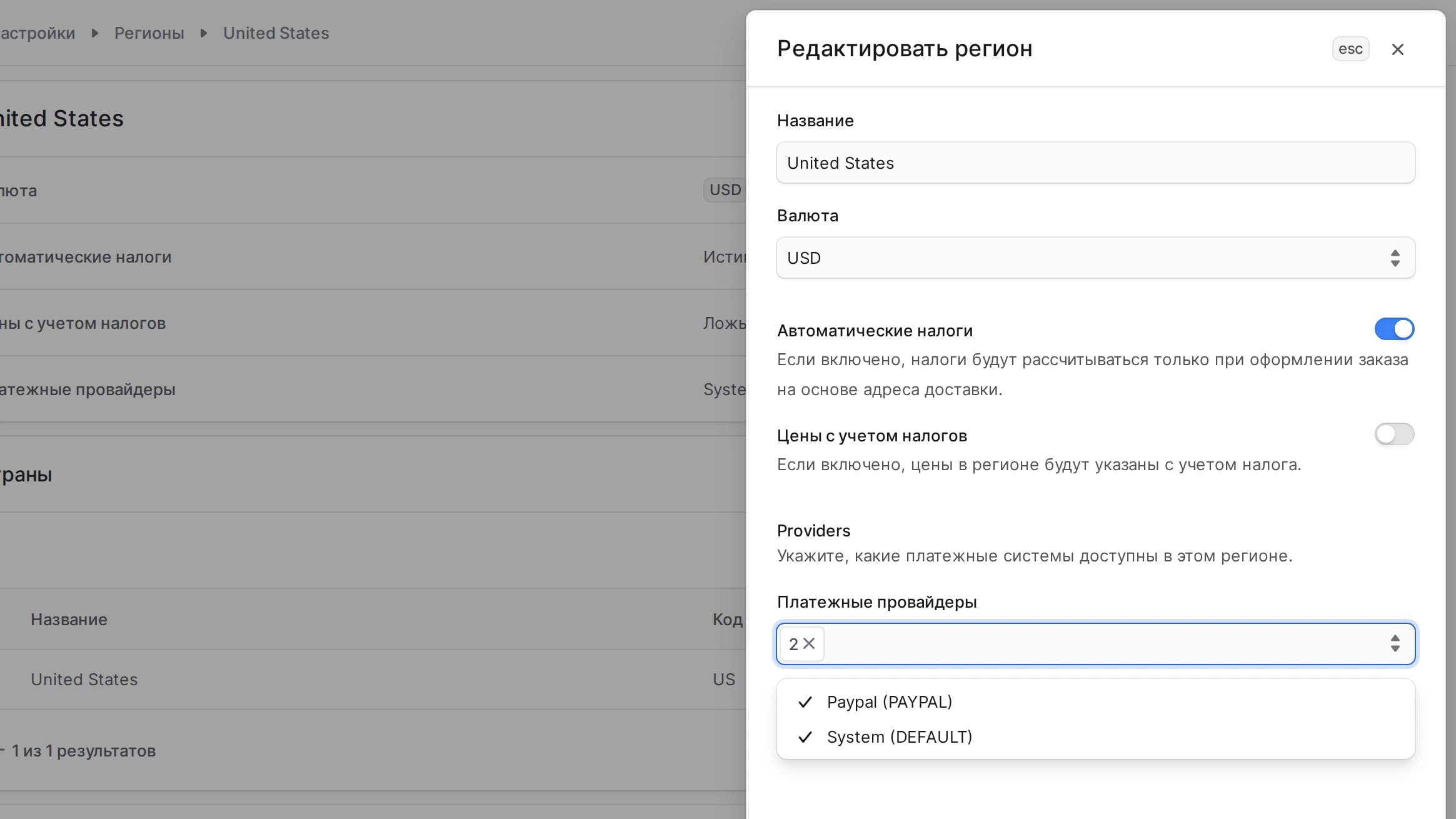
Чтобы добавить отображаемый в витрине магазина платёжный провайдер PayPal:
- Перейдите в Настройки → Регионы.
- Выберите ваш регион.
- В первой секции нажмите на меню действий в заголовке секции.
- Выберите Редактировать.
- В открывшемся модальном окне добавьте Paypal (PAYPAL) в платёжные провайдеры.
- Нажмите Сохранить.
Плагин отказывает в оплате в валюте, которую PayPal не принимает, поэтому добавляйте PayPal только в регионы с одной из 25 валют PayPal. BRL, CNY и MYR PayPal принимает как валюту платежа только для аккаунтов PayPal из той же страны.