Управление настройками ApiShip в Medusa Admin
В этом руководстве вы узнаете, как управлять настройками интеграции ApiShip и её службами доставки, а также как добавить способы доставки ApiShip на склад.
Просмотр данных ApiShip
Чтобы открыть страницу с настройками ApiShip:
- Откройте Medusa Admin.
- Перейдите в Настройки → Интеграции → ApiShip.
Откроется страница настроек ApiShip с секциями Доступы, Отправитель и Службы доставки, а рядом с ними секции Оплата и НДС и Параметры товара по умолчанию.
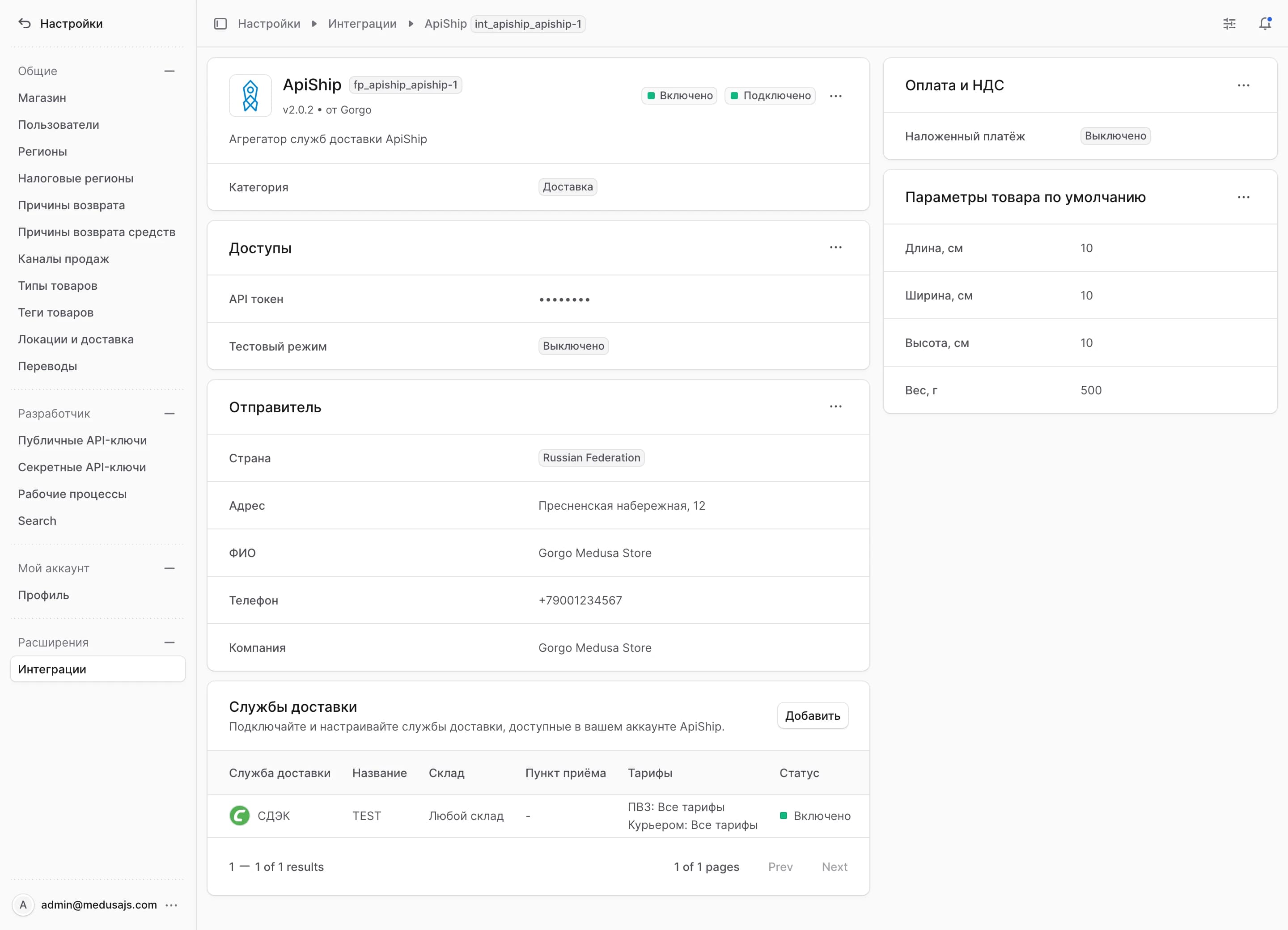
В меню действий рядом со статусами интеграции есть пункт Проверить соединение, который проверяет API-токен в ApiShip, а также Включить, Выключить и Удалить. Пока интеграция выключена или её настройки заполнены не до конца, store-роуты плагина возвращают ошибку, и витрина не показывает тарифы ApiShip.
Редактирование параметров доступа ApiShip
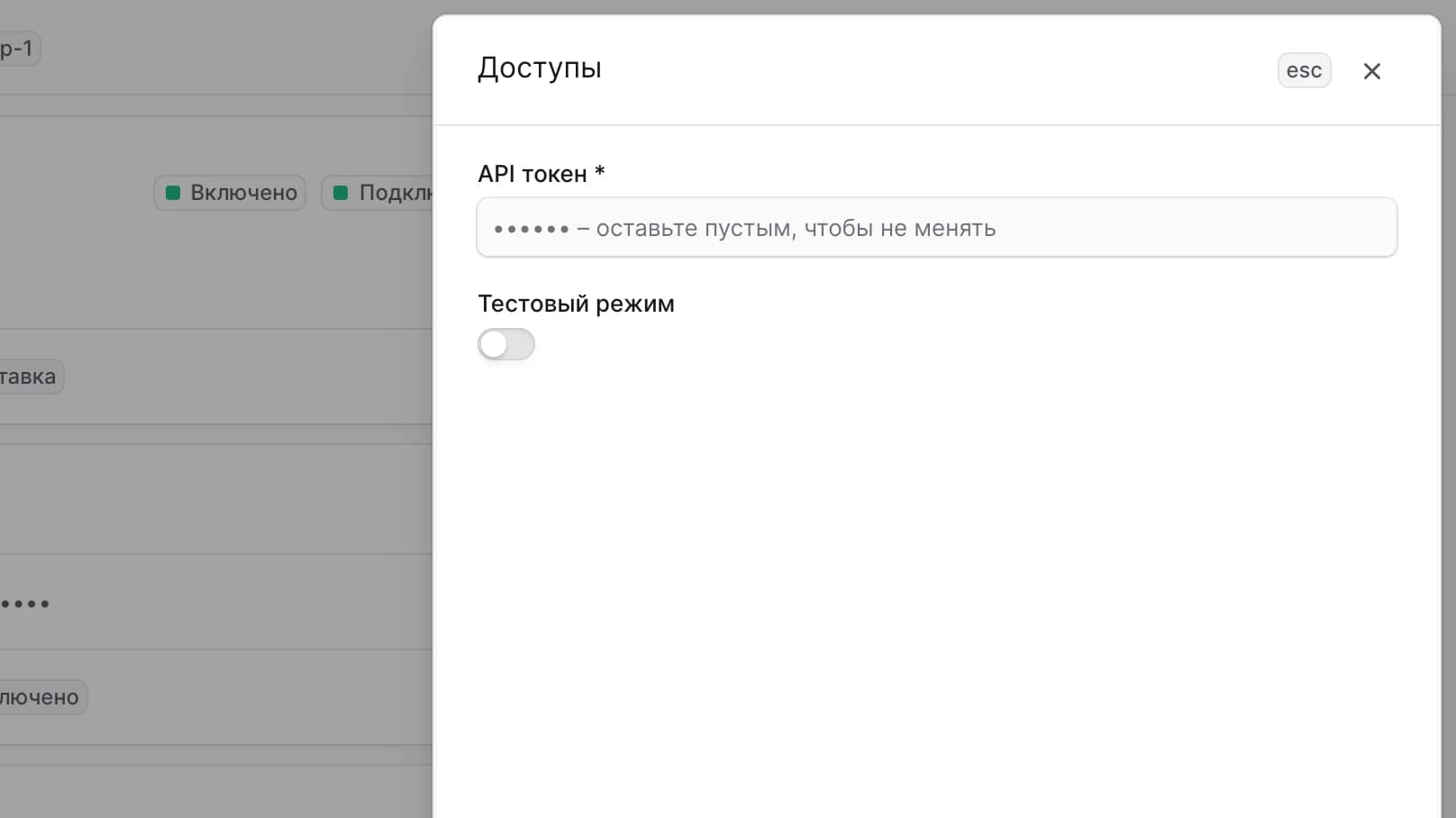
В секции Доступы хранятся API-токен ApiShip и переключатель тестового режима. В тестовом режиме плагин обращается к тестовой среде ApiShip, где расчёты и заказы не создают настоящих отправлений.
Чтобы отредактировать данные доступа:
- Перейдите в Настройки → Интеграции → ApiShip.
- В секции Доступы нажмите на меню действий в заголовке секции.
- Выберите Редактировать.
- В открывшейся боковой панели введите API-токен или включите либо выключите тестовый режим. Чтобы оставить сохранённый токен, не заполняйте его поле.
- Нажмите Сохранить.
Редактирование данных отправителя
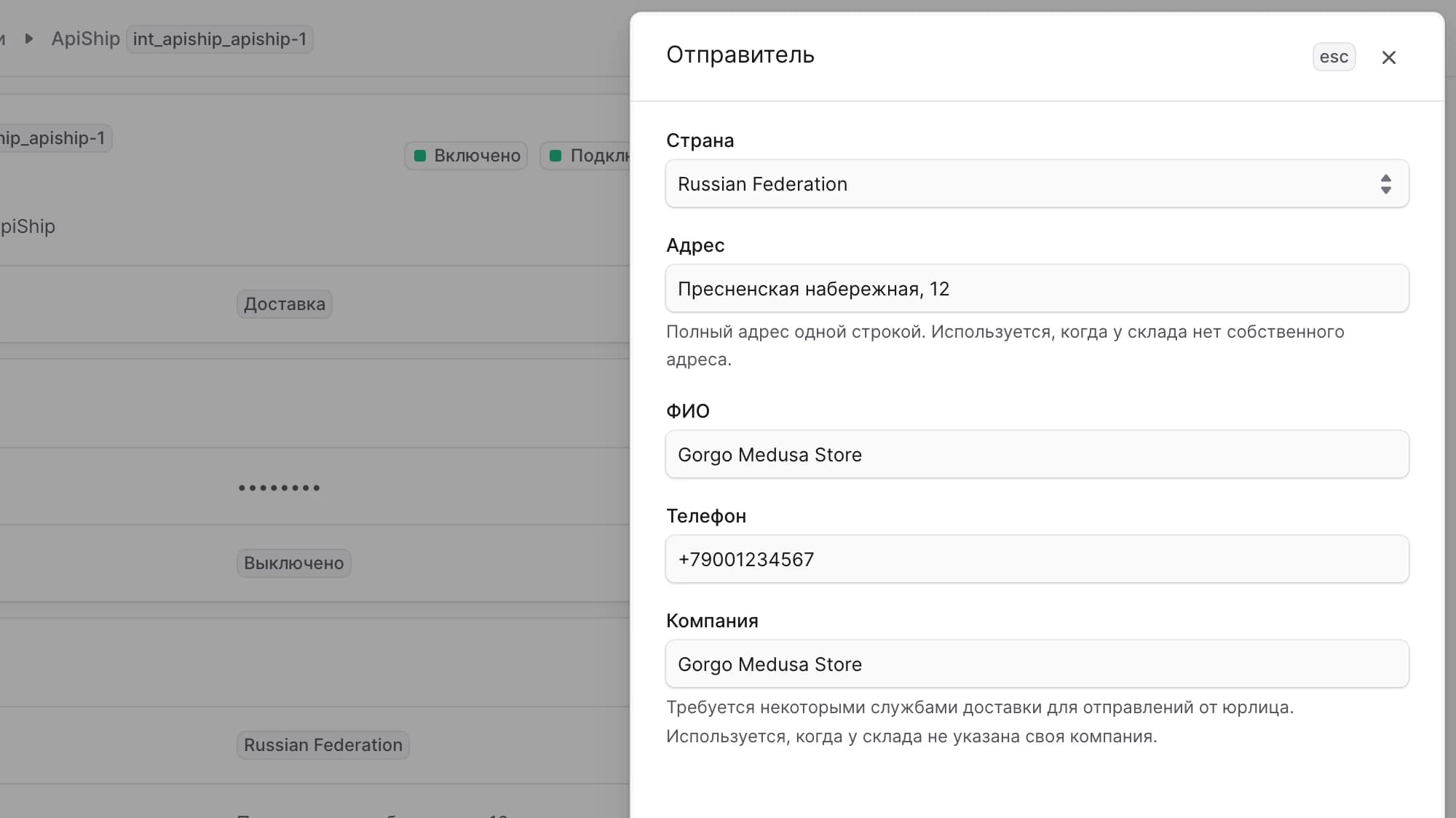
Секция Отправитель хранит страну, адрес, ФИО, телефон и компанию, которые плагин указывает отправителем в каждом заказе ApiShip.
Страну, телефон и компанию плагин берёт со склада, с которого отправляется заказ, если они там указаны, а иначе из этой секции. Адрес он берёт со склада, если у склада заполнены город и обе строки адреса, а иначе тоже из этой секции. ФИО всегда берётся из этой секции. Без страны, адреса, ФИО и телефона ApiShip отклоняет заказ, поэтому заполните их, даже если у ваших складов есть собственные данные.
Расчёт доставки при оформлении заказа эту секцию не использует. Он берёт адрес склада, поэтому у каждого склада, который отправляет заказы через ApiShip, должен быть полный адрес.
Чтобы отредактировать данные отправителя:
- Перейдите в Настройки → Интеграции → ApiShip.
- В секции Отправитель нажмите на меню действий в заголовке секции.
- Выберите Редактировать.
- В открывшейся боковой панели обновите страну, адрес, ФИО, телефон или компанию отправителя.
- Нажмите Сохранить.
Редактирование оплаты и НДС
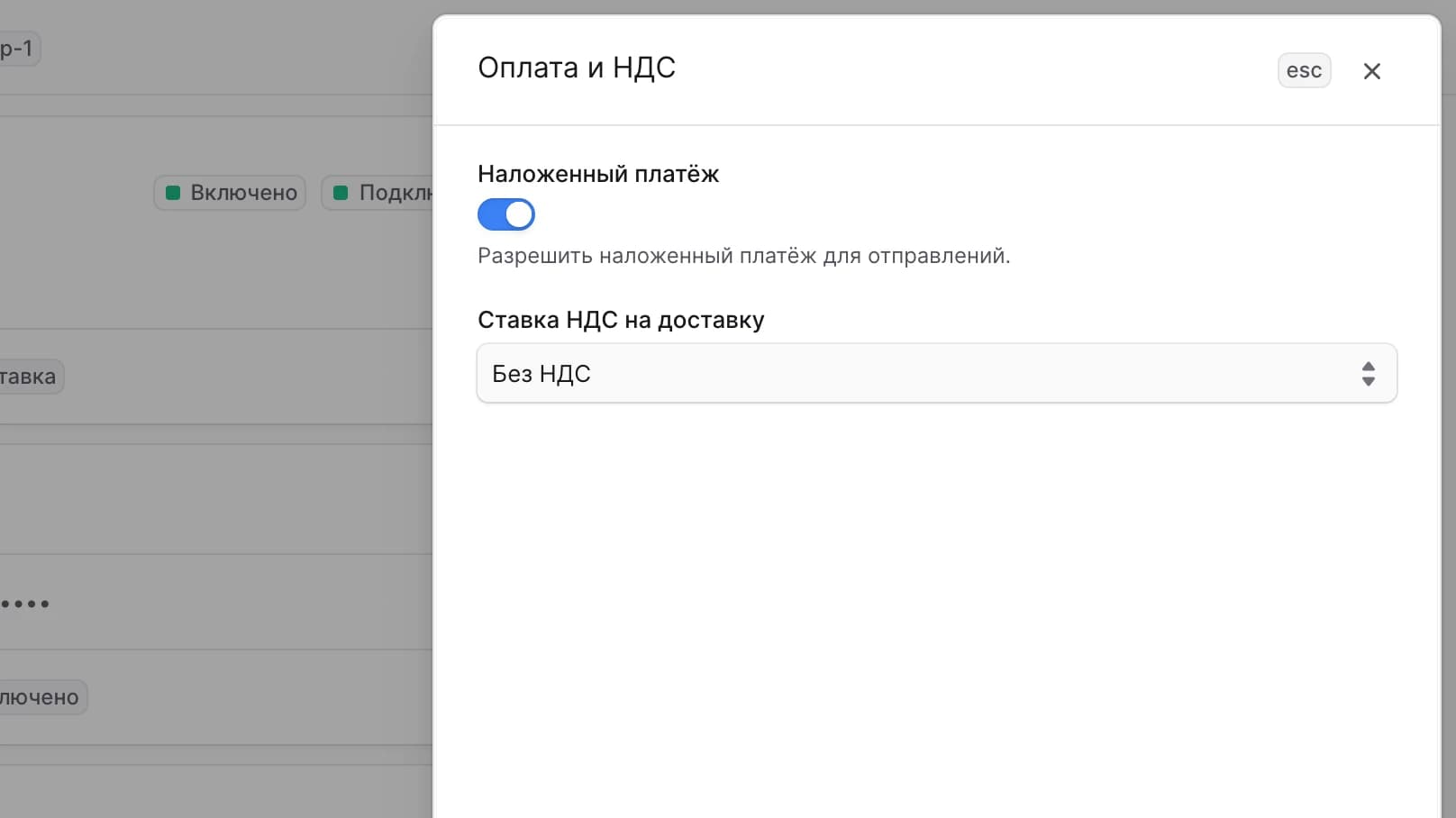
Секция Оплата и НДС управляет наложенным платежом в заказах ApiShip.
Когда Наложенный платёж включён, плагин передаёт цены товаров как их стоимость и объявленную ценность, сумму товаров как сумму к получению с покупателя и ставку НДС на доставку. Сумму к получению учитывает и расчёт доставки при оформлении заказа. Когда наложенный платёж выключен, плагин передаёт товары с нулевой стоимостью и объявленной ценностью и без суммы к получению.
Чтобы отредактировать настройки оплаты и НДС:
- Перейдите в Настройки → Интеграции → ApiShip.
- В секции Оплата и НДС нажмите на меню действий в заголовке секции.
- Выберите Редактировать.
- В открывшейся боковой панели включите или выключите Наложенный платёж. Поле Ставка НДС на доставку появляется, когда наложенный платёж включён.
- Нажмите Сохранить.
Редактирование параметров товара по умолчанию
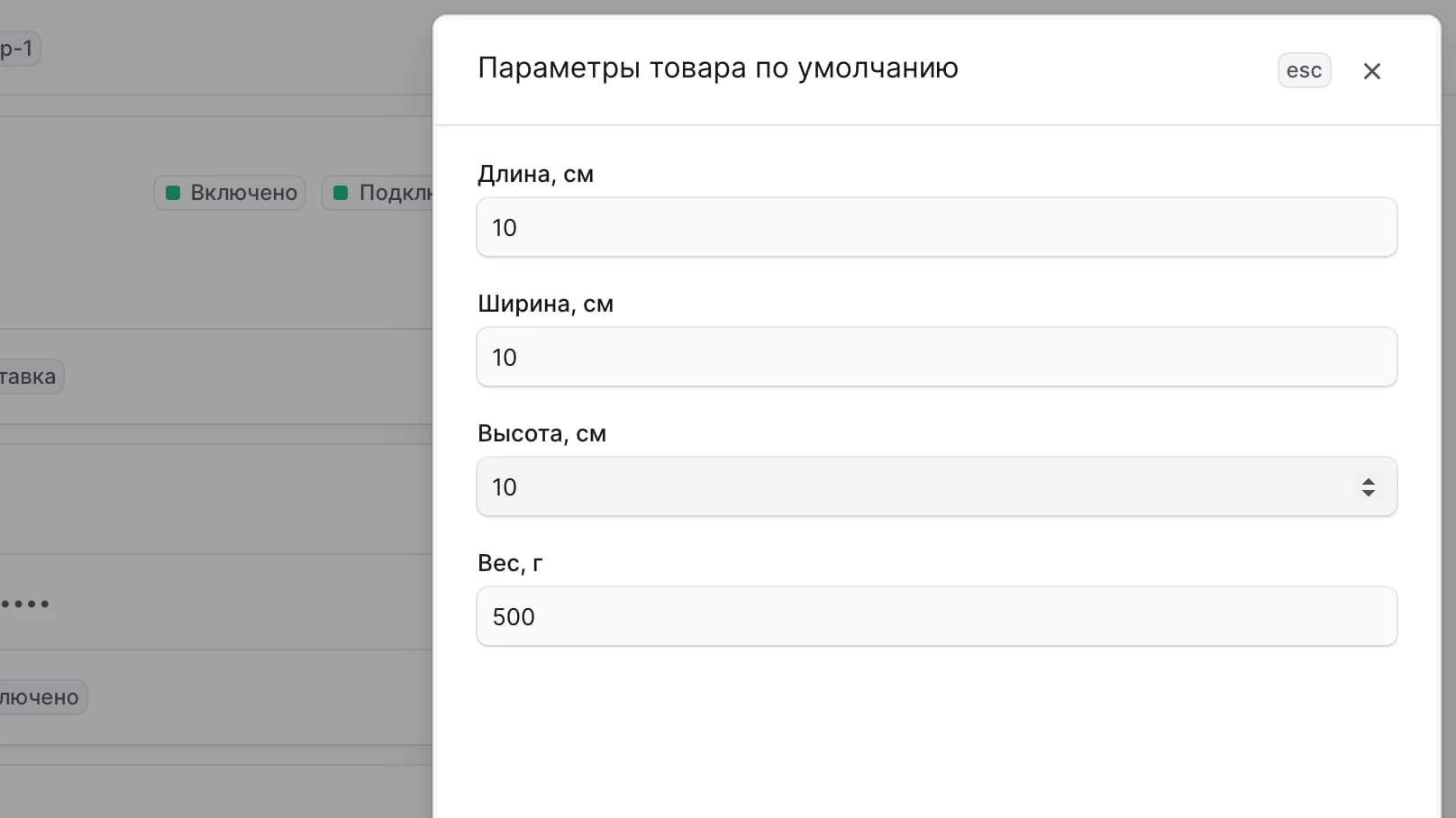
Секция Параметры товара по умолчанию хранит резервные длину, ширину и высоту в сантиметрах и резервный вес в граммах. По умолчанию это 10 × 10 × 10 см и 20 г, и каждое значение должно быть больше нуля.
Плагин подставляет их для каждого варианта товара без собственных габаритов или веса, и когда рассчитывает доставку при оформлении заказа, и когда создаёт заказ в ApiShip.
Чтобы отредактировать параметры товара по умолчанию:
- Перейдите в Настройки → Интеграции → ApiShip.
- В секции Параметры товара по умолчанию нажмите на меню действий в заголовке секции.
- Выберите Редактировать.
- В открывшейся боковой панели обновите длину, ширину, высоту и вес по умолчанию.
- Нажмите Сохранить.
Управление службами доставки
Служба доставки связывает договор с перевозчиком в вашем аккаунте ApiShip с Medusa. При создании заказа плагин берёт включённую службу доставки перевозчика заказа, у которой склад совпадает со складом отправки. Если такой нет, он берёт включённую службу доставки этого перевозчика с вариантом Любой склад. Если нет и её, заказ в ApiShip не создаётся.
Служба доставки также определяет, какие тарифы перевозчика предлагает оформление заказа и откуда перевозчик забирает отправления:
- Разрешённые тарифы – если ничего не выбрано, оформление заказа предлагает все тарифы перевозчика. Иначе только выбранные, отдельно для курьерской доставки и для доставки в ПВЗ.
- Пункт приёма заказов – пункт перевозчика, куда вы сдаёте отправления. Без него курьер перевозчика забирает их по адресу отправителя. Методам фулфилмента From pickup point to door и From pickup point to pickup point пункт приёма нужен обязательно, иначе заказ не создаётся.
Для одного перевозчика и одного склада, включая вариант Любой склад, одновременно может быть включена только одна служба доставки. Чтобы использовать разные пункты приёма для разных складов, добавьте службу доставки для каждого склада.
Добавление службы доставки
Список подключений приходит из вашего аккаунта ApiShip, поэтому сначала сохраните API-токен.
Чтобы добавить службу доставки:
- Перейдите в Настройки → Интеграции → ApiShip.
- В секции Службы доставки нажмите Добавить.
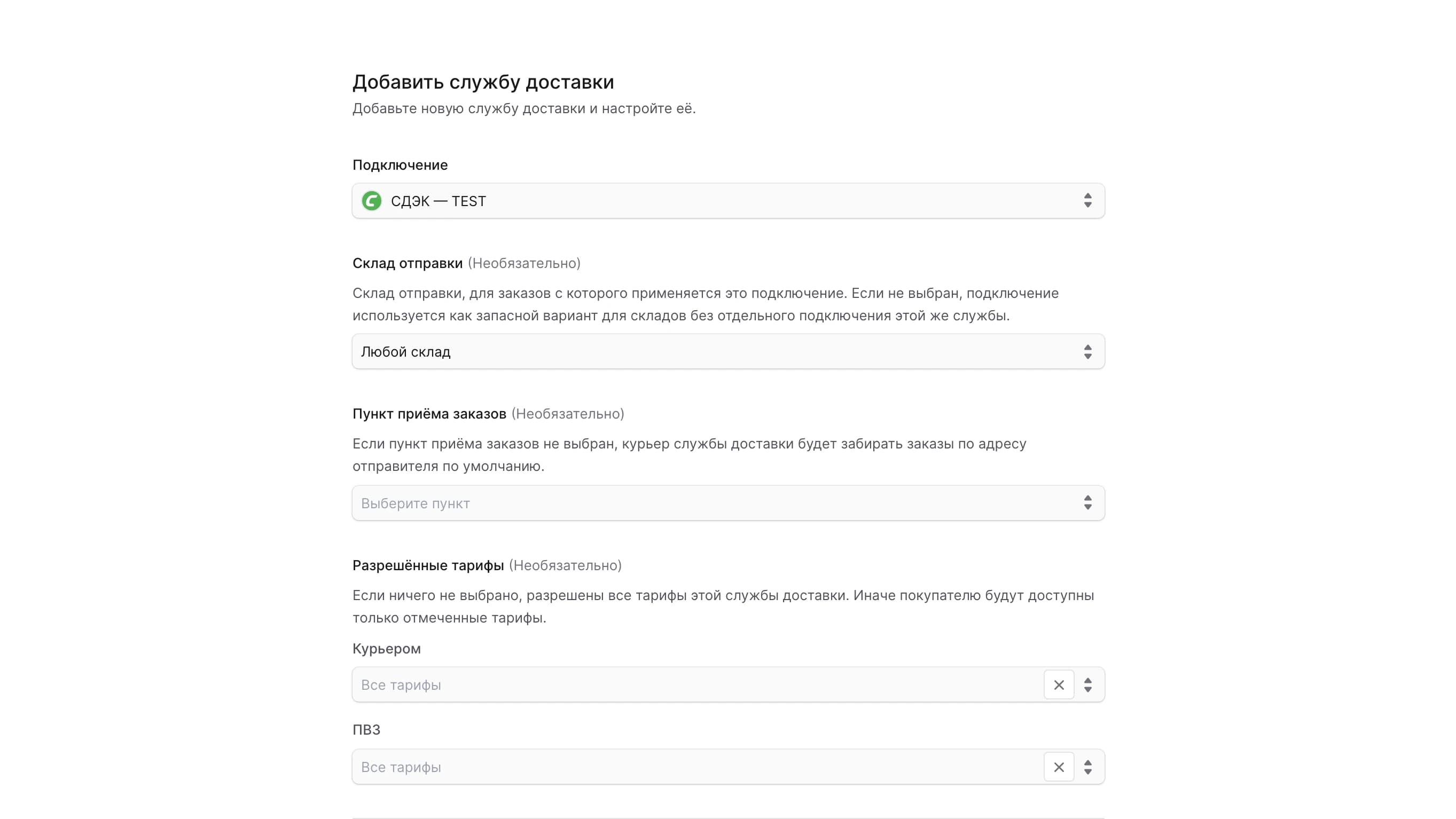
- В открывшемся окне:
- Выберите Подключение из вашего аккаунта ApiShip.
- При необходимости выберите Склад отправки. Оставьте Любой склад, чтобы служба доставки работала для всех складов без собственной службы доставки.
- При необходимости выберите Пункт приёма заказов.
- При необходимости выберите Разрешённые тарифы для курьерской доставки и доставки в ПВЗ.
- Укажите, Включена ли служба доставки.
- Нажмите Сохранить.
Редактирование службы доставки
Чтобы отредактировать службу доставки:
- Перейдите в Настройки → Интеграции → ApiShip.
- В секции Службы доставки найдите службу доставки, которую хотите изменить.
- Откройте меню действий в строке.
- Выберите Редактировать.
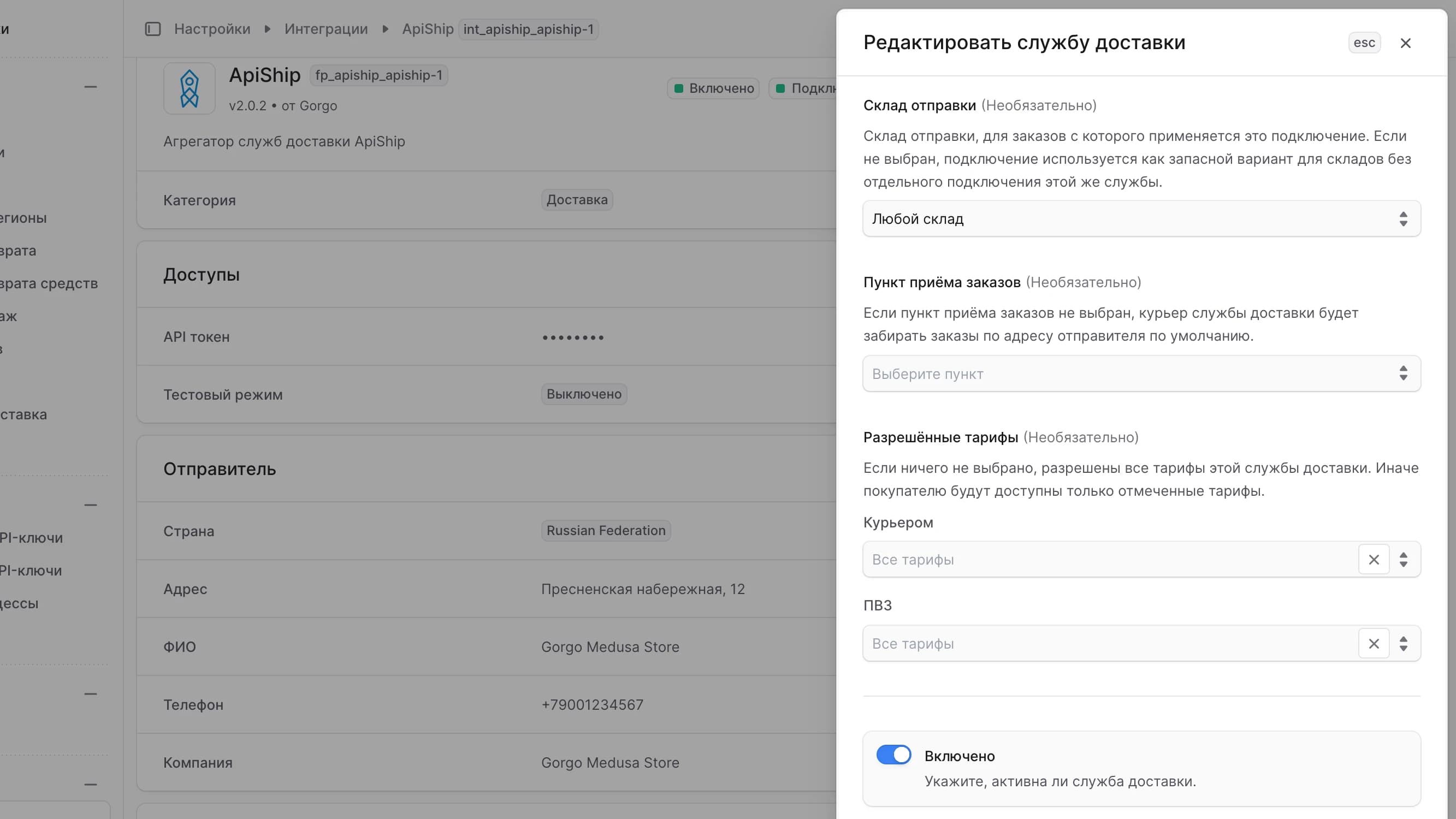
- В открывшейся боковой панели измените склад отправки, пункт приёма заказов, разрешённые тарифы или статус. Само подключение изменить нельзя.
- Нажмите Сохранить.
Удаление службы доставки
Чтобы удалить службу доставки:
- Перейдите в Настройки → Интеграции → ApiShip.
- В секции Службы доставки найдите службу доставки, которую хотите удалить.
- Откройте меню действий в строке.
- Выберите Удалить.
- Подтвердите удаление.
Добавление способов доставки
Прежде чем добавить способ доставки ApiShip, подключите ApiShip к складу. На странице склада откройте меню действий секции Поставщики фулфилмента, выберите Редактировать и отметьте Apiship. Кроме того, у склада должна быть сервисная зона доставки.
Чтобы добавить способ доставки ApiShip:
- Перейдите в Настройки → Локации и доставка.
- Выберите склад.
- В секции Способы доставки сервисной зоны нажмите Создать способ.
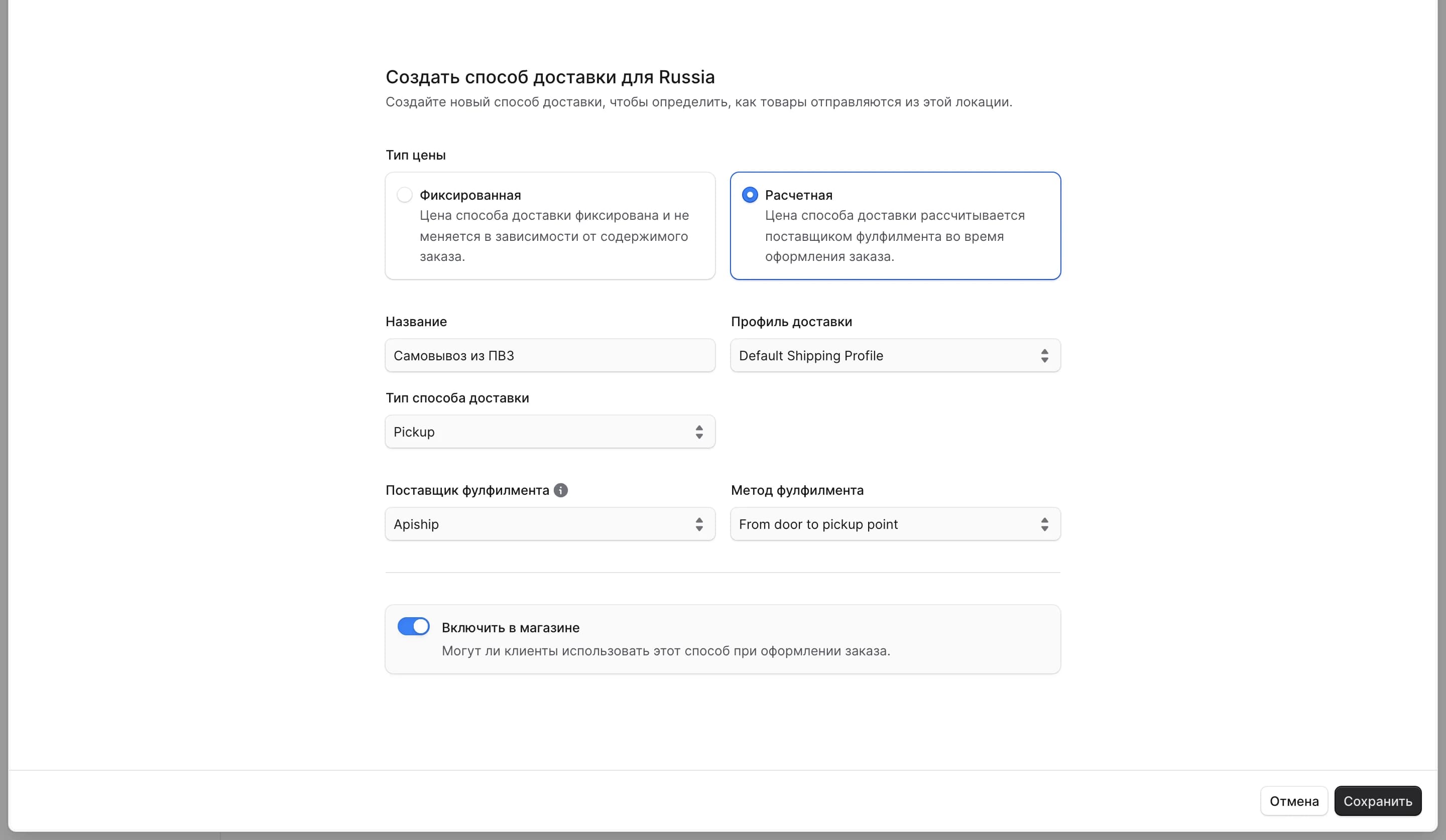
- В открывшемся окне:
- Выберите тип цены Расчетная.
- Укажите название способа доставки.
- Выберите профиль доставки и тип способа доставки.
- Выберите поставщика фулфилмента Apiship.
- Выберите один из методов фулфилмента:
- From door to door
- From door to pickup point
- From pickup point to door
- From pickup point to pickup point
- Оставьте включённым Включить в магазине.
- Нажмите Сохранить.
Метод фулфилмента определяет, откуда перевозчик забирает отправление и куда его доставляет. Двум методам From pickup point нужна служба доставки с пунктом приёма заказов. Плагин не поддерживает возвраты, поэтому его метод фулфилмента Return нельзя использовать для способа возврата.