Управление настройками 1С:Предприятие в Medusa Admin
В этом руководстве вы узнаете, как управлять настройками интеграции 1С:Предприятие.
Просмотр данных 1С:Предприятие
Чтобы открыть страницу с настройками 1С:Предприятие:
- Откройте Medusa Admin.
- Перейдите в Настройки → Интеграции → 1С:Предприятие.
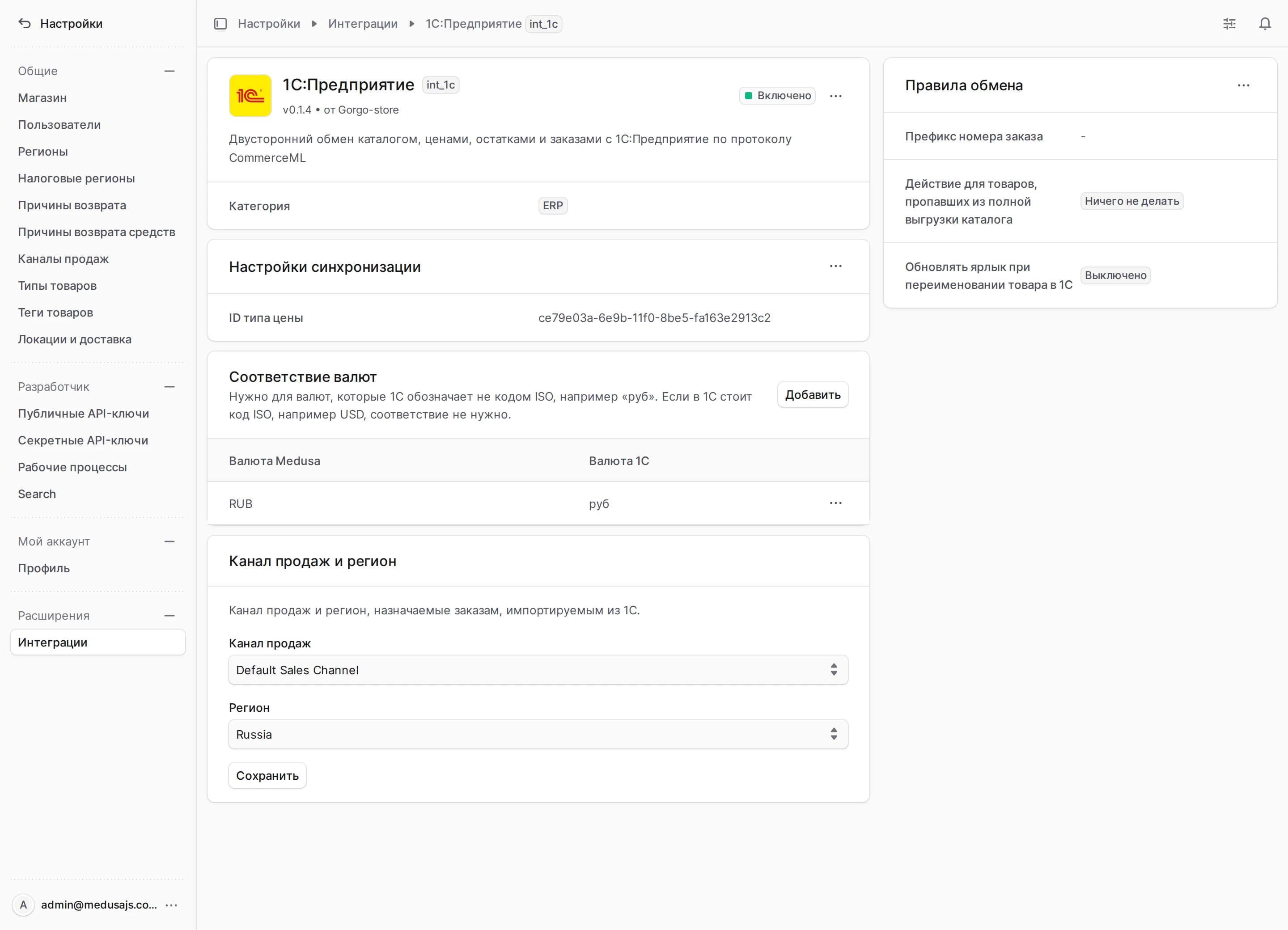
Откроется страница настроек 1С:Предприятие со статусом интеграции, секциями Настройки синхронизации и Правила обмена и двумя секциями самого плагина, Канал продаж и регион и Соответствие валют.
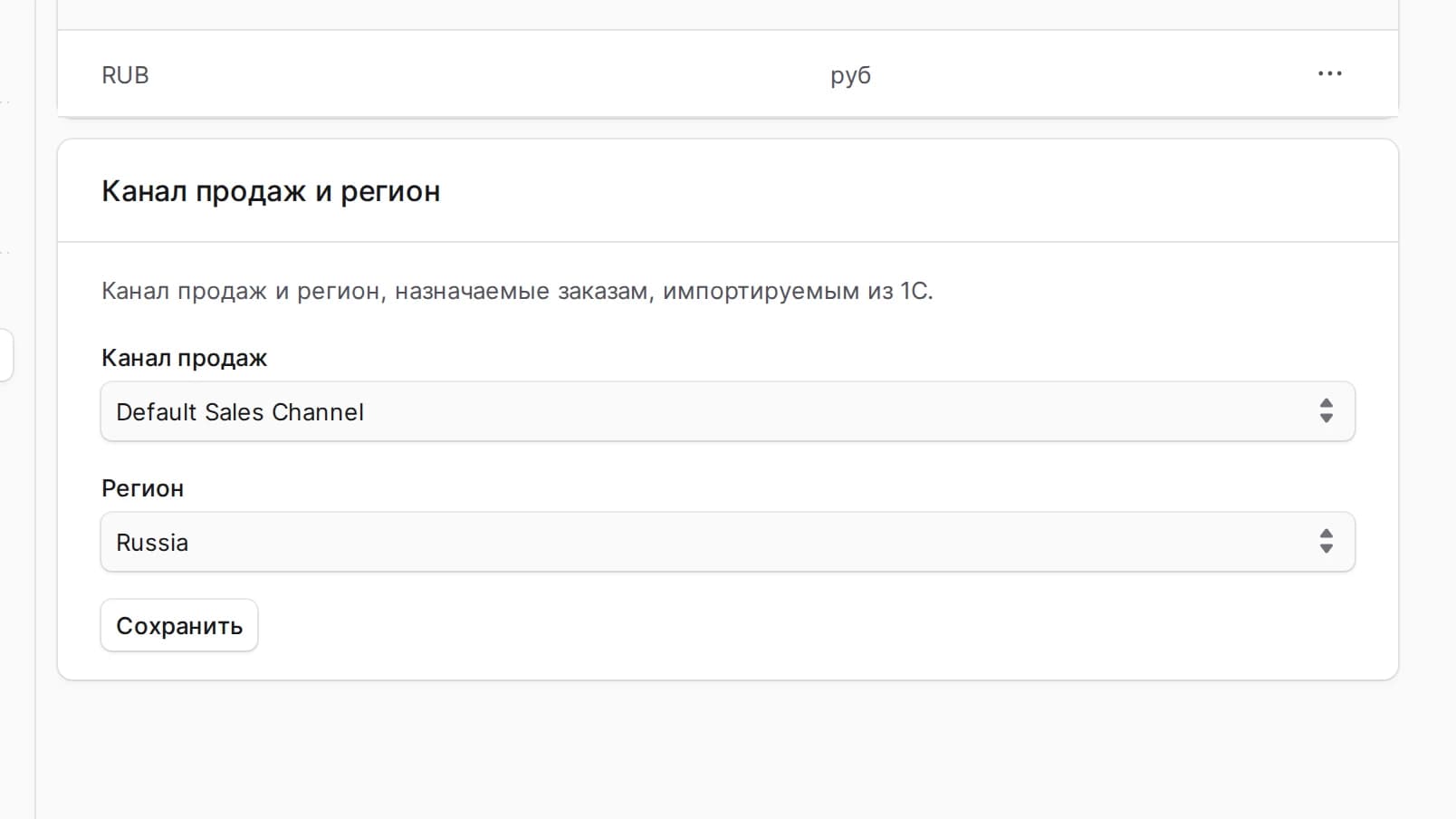
Выбор канала продаж и региона
Канал продаж и регион обязательны. Пока они не сохранены, интеграция остаётся в статусе Не настроено или Не завершено, а плагин отвечает на запросы 1С отказом.
- Канал продаж – к нему плагин привязывает товары и склады из 1С. Этот же канал получают заказы, пришедшие из 1С.
- Регион – регион для заказа из 1С, если по валюте документа регион найти не удалось.
Чтобы выбрать канал продаж и регион:
- Перейдите в Настройки → Интеграции → 1С:Предприятие.
- В секции Канал продаж и регион выберите канал продаж.
- Выберите регион.
- Нажмите Сохранить.
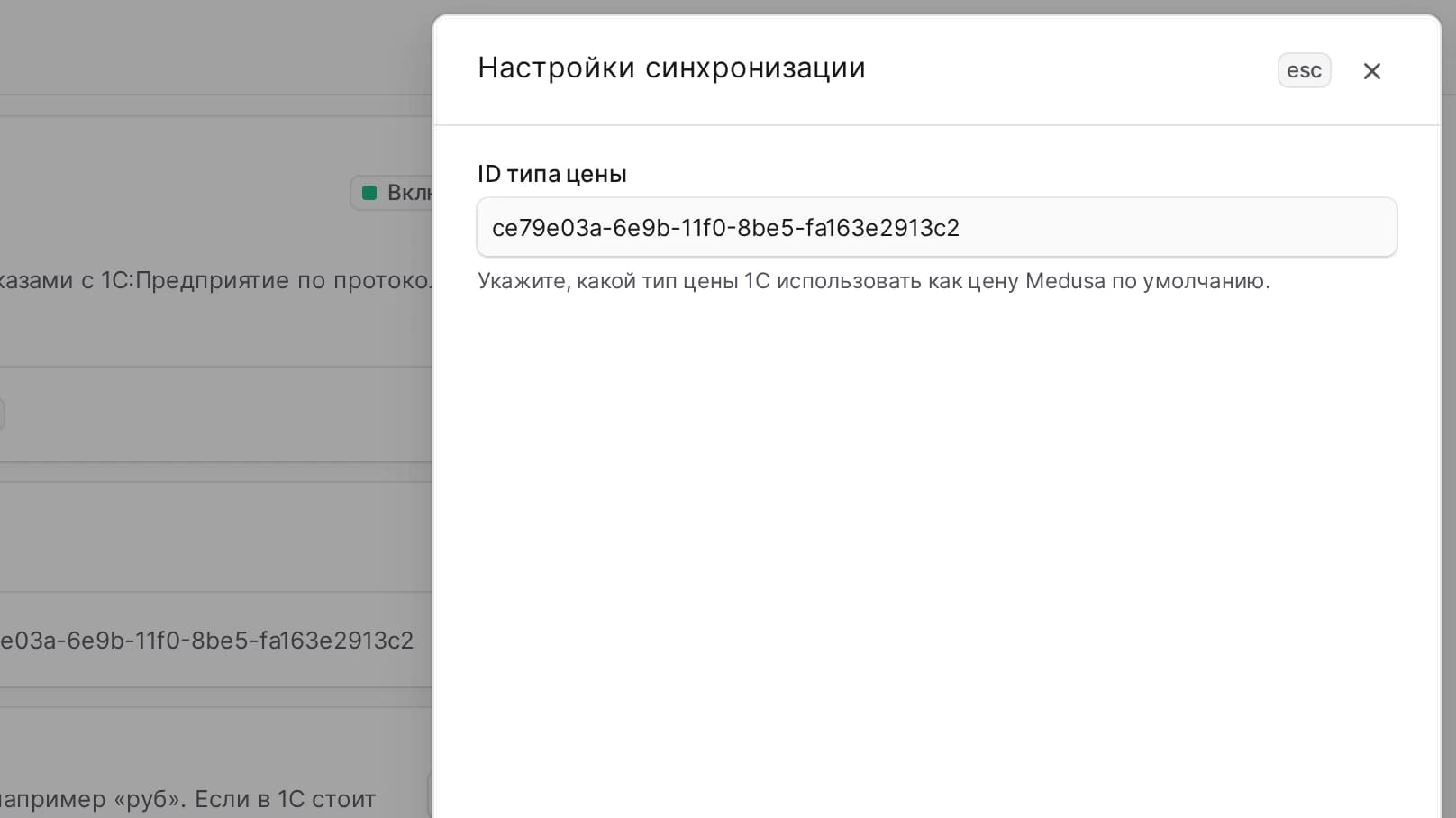
Редактирование настроек синхронизации
Секция Настройки синхронизации содержит поле ID типа цены. Это типа цен 1С, цены которого плагин записывает в варианты как розничные. Если поле пустое, розничным считается первый тип цен в . Остальные типы цен становятся прайс-листами, подробнее об этом в разделе Включение прайс-листов из 1С ниже.
При выгрузке каталога в 1С плагин указывает у цен этот же . Если поле пустое, в выгрузку уходит .
Чтобы изменить настройки синхронизации:
- Перейдите в Настройки → Интеграции → 1С:Предприятие.
- В секции Настройки синхронизации нажмите на меню действий в заголовке секции.
- Выберите Редактировать.
- В открывшейся боковой панели укажите розничного типа цен.
- Нажмите Сохранить.
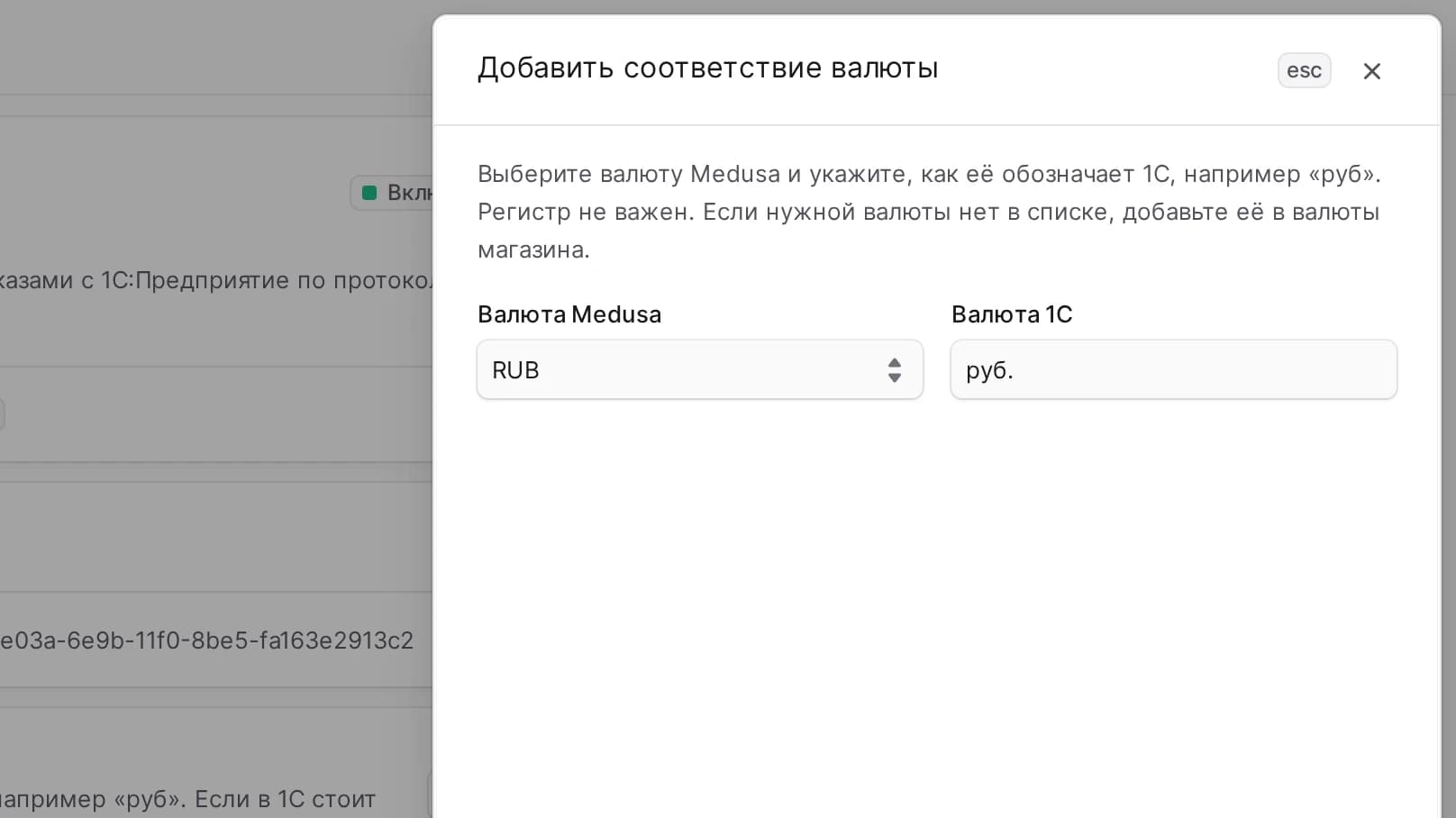
Управление соответствием валют
Секция Соответствие валют связывает название валюты, как его пишет 1С в файлах обмена, с валютой магазина Medusa. По этому соответствию плагин определяет валюту цен вариантов, прайс-листов и заказов из 1С, а по валюте заказа выбирает его регион.
Плагин сравнивает названия без учёта регистра и пробелов по краям. Если для валюты нет соответствия, плагин использует её название из 1С в нижнем регистре как код валюты Medusa. Поэтому из 1С становится и без настройки. Если не задано ни одного соответствия, плагин считает валютой .
Чтобы добавить соответствие:
- Перейдите в Настройки → Интеграции → 1С:Предприятие.
- В секции Соответствие валют нажмите Добавить.
- В открывшейся боковой панели выберите валюту Medusa из валют магазина.
- Введите название валюты, как его пишет 1С.
- Нажмите Сохранить.
Чтобы изменить или удалить соответствие, откройте меню действий в его строке и выберите Редактировать или Удалить.
Редактирование правил обмена
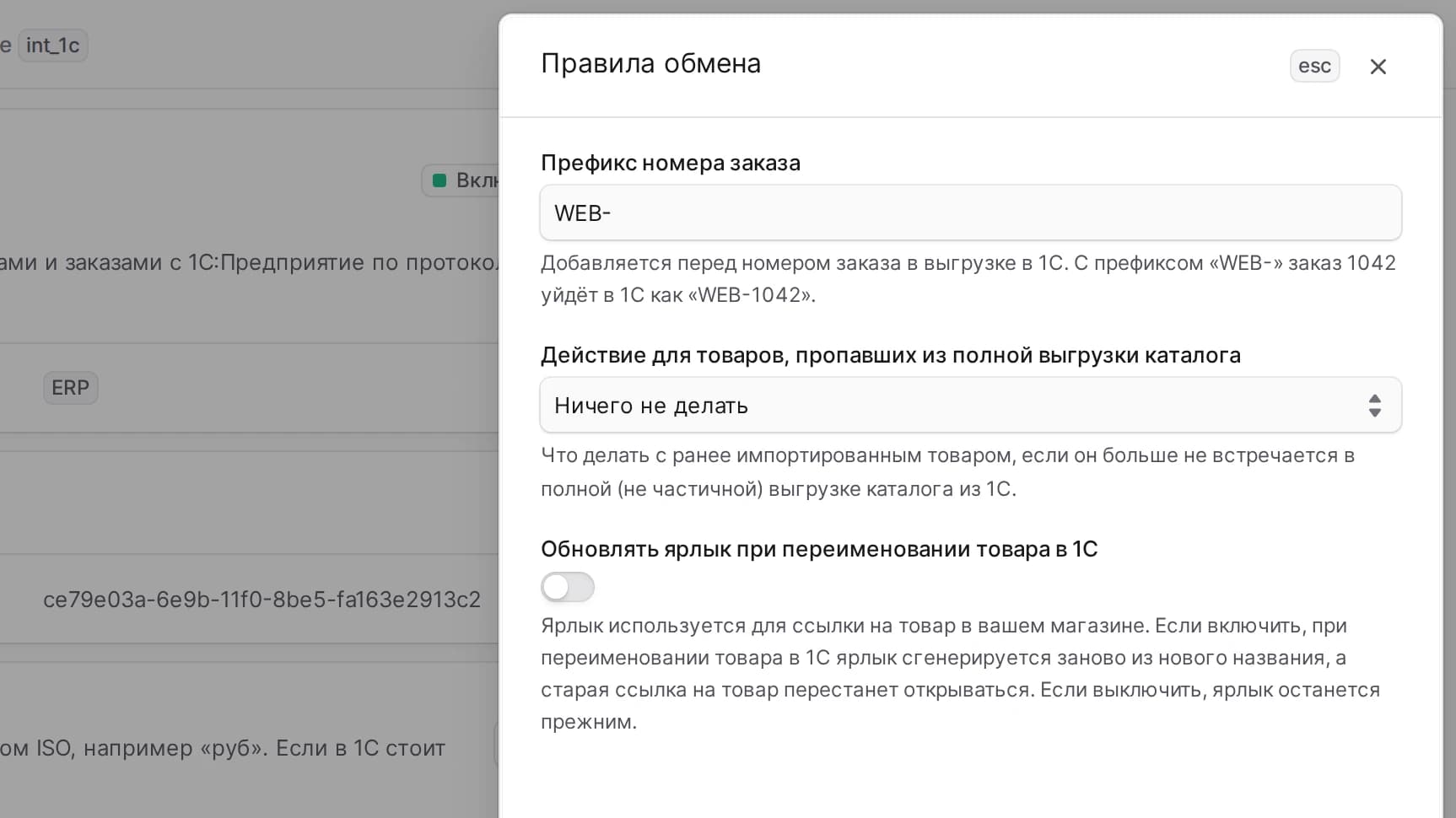
Секция Правила обмена содержит три поля:
- Префикс номера заказа – строка, которую плагин добавляет перед номером заказа Medusa при выгрузке в 1С. С префиксом заказ 1042 уходит в 1С под номером .
- Действие для товаров, пропавших из полной выгрузки каталога – что плагин делает с ранее импортированным товаром, которого больше нет в полной выгрузке каталога. Можно выбрать Ничего не делать (по умолчанию), Деактивировать (в черновик) или Удалить.
- Обновлять ярлык при переименовании товара в 1С – пересчитывать ли ярлык существующего товара, когда в 1С поменялось его название. По умолчанию выключено.
Плагин сохраняет в заказе номер, под которым тот ушёл в 1С. Когда 1С присылает заказ обратно, плагин находит его по или по этому номеру и не создаёт повторно. Поэтому смена префикса не затрагивает уже выгруженные заказы.
Действие срабатывает только после полной выгрузки каталога. Если 1С прислала только изменения, плагин не считает отсутствующие в них товары пропавшими.
Ярлык () задаёт адрес страницы товара на витрине. Новый товар получает ярлык из названия и части 1С, как описано в разделе Сопоставление записей. Пока настройка выключена, плагин не меняет ярлык существующего товара, и ссылки на товар продолжают работать. Если её включить, при переименовании товара в 1С плагин построит ярлык заново из нового названия, а старая ссылка на товар перестанет открываться.
Чтобы изменить правила обмена:
- Перейдите в Настройки → Интеграции → 1С:Предприятие.
- В секции Правила обмена нажмите на меню действий в заголовке секции.
- Выберите Редактировать.
- В открывшейся боковой панели задайте префикс, действие для пропавших товаров и обновление ярлыка.
- Нажмите Сохранить.
Проверка настроек
Проверка соединения у этого плагина не обращается к 1С, потому что обмен запускает сама 1С. Вместо этого она проверяет, что канал продаж и регион выбраны, а их ID начинаются с и .
Чтобы проверить настройки:
- Перейдите в Настройки → Интеграции → 1С:Предприятие.
- Откройте меню действий у названия интеграции.
- Выберите Проверить соединение.
Результат проверки появится в уведомлении.
Включение прайс-листов из 1С
Каждый тип цен 1С, кроме розничного, плагин переносит в Medusa как прайс-лист. Новый прайс-лист он создаёт черновиком с типом Распродажа, названием типа цен и описанием . Цены в нём плагин обновляет при каждом обмене. Название, статус, тип и правила существующего прайс-листа плагин не меняет, поэтому ваши правки в нём сохраняются.
Чтобы цены прайс-листа увидели покупатели:
- Откройте Medusa Admin и перейдите в Прайс-листы.
- Откройте прайс-лист с названием типа цен 1С.
- В секции Конфигурация нажмите на меню действий, выберите Редактировать, укажите в поле Доступность для клиентов группы покупателей и нажмите Сохранить.
- В заголовке прайс-листа нажмите на меню действий и выберите Редактировать.
- Смените Статус на Активный и нажмите Сохранить.
Укажите группы покупателей до того, как включить прайс-лист. Иначе в промежутке между этими шагами он будет действовать для всех покупателей.
Активный прайс-лист без групп покупателей Medusa применяет ко всем посетителям витрины, включая гостей. Если оптовая цена ниже розничной, такой прайс-лист покажет её каждому. Именно поэтому плагин создаёт новые прайс-листы черновиками.
Чтобы прайс-лист получал группу и статус автоматически, используйте хук , как в примере Оптовая цена для группы покупателей.