Управление интеграциями в Medusa Admin
В этом руководстве вы узнаете, как управлять интеграциями в Medusa Admin.
Просмотр списка интеграций
Чтобы открыть список интеграций:
- Откройте Medusa Admin.
- Перейдите в Настройки → Интеграции.
Откроется список всех интеграций, зарегистрированных в проекте: название и иконка, автор, описание и категория. Для каждой интеграции показан статус. Список можно фильтровать по категории и искать по названию.
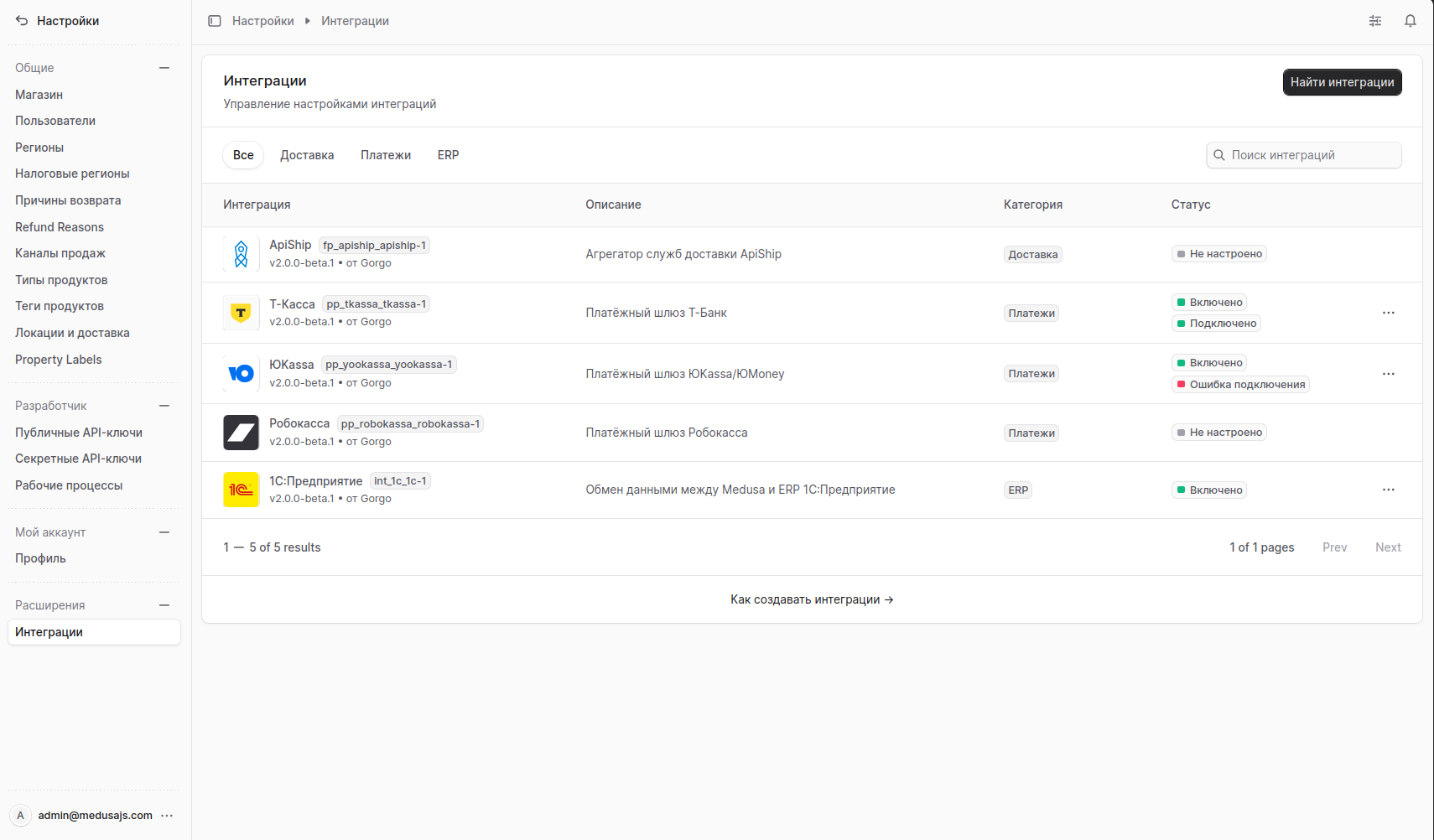
Статусы интеграций
Статус жизненного цикла показывается всегда и может быть одним из следующих:
| Статус | Описание |
|---|---|
| Не настроено | Ни одна секция настроек ещё не сохранена. |
| Не завершено | Часть секций сохранена, но не все обязательные поля заполнены или заполненные значения не проходят валидацию. |
| Включено | Интеграция полностью настроена и включена: провайдер получает её параметры во время выполнения. |
| Выключено | Интеграция полностью настроена, но отключена: провайдер перестаёт получать её параметры, как будто она не настроена. |
Если провайдер поддерживает проверку соединения, рядом со статусом жизненного цикла показывается ещё один, отдельный статус по результату последней проверки:
| Статус | Описание |
|---|---|
| Подключено | Последняя проверка соединения прошла успешно. |
| Ошибка подключения | Последняя проверка соединения завершилась ошибкой. |
Пока проверка соединения ни разу не запускалась, этот статус не показывается.
Поиск и добавление интеграции
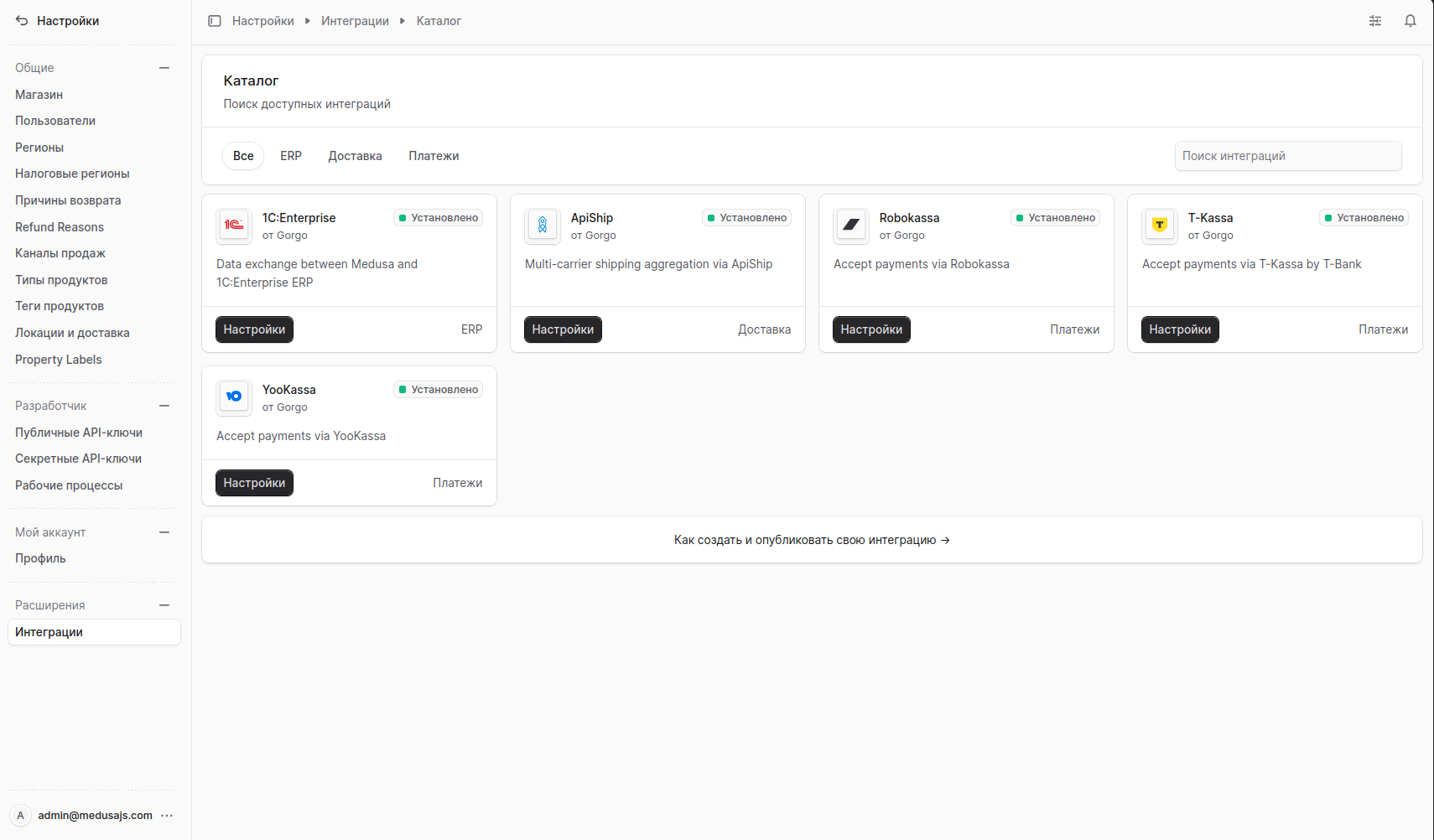
В каталоге показаны интеграции, которые ещё не зарегистрированы в проекте, наряду с уже зарегистрированными.
Чтобы добавить новую интеграцию:
- Перейдите в Настройки → Интеграции.
- Нажмите Найти интеграции.
- Найдите нужную интеграцию.
- Нажмите Добавить.
- Следуйте инструкции по установке в открывшемся модальном окне: она содержит команду установки, фрагмент регистрации в и шаги настройки, которые нужно выполнить после перезапуска сервера. У каждого блока кода есть своя кнопка копирования.
- Перезапустите сервер.
После этого интеграция появится в списке со статусом Не настроено и будет готова к настройке.
Настройка интеграции
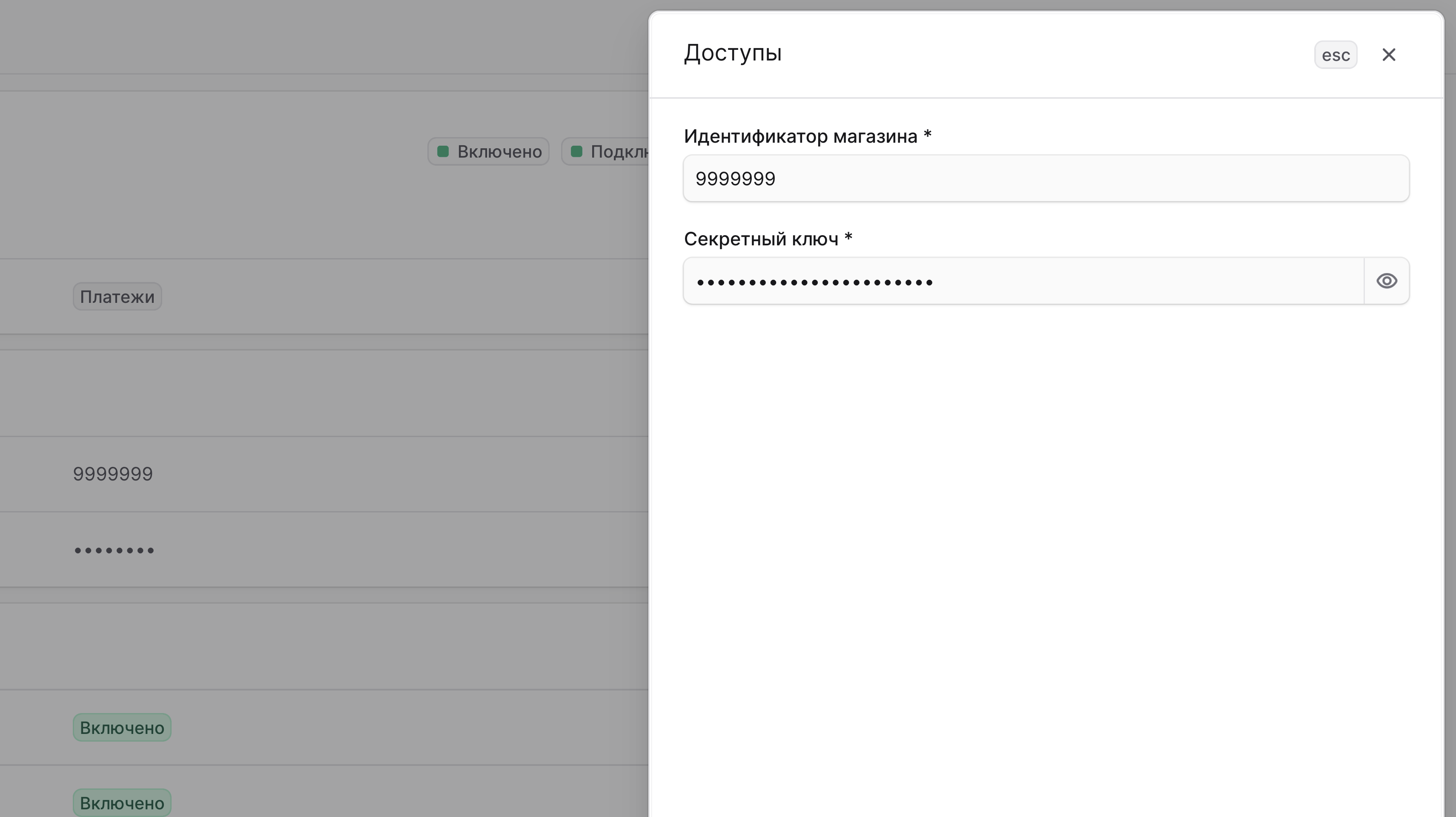
Пока интеграция не настроена, её страница показывает секции с пустыми обязательными полями. Никакого отдельного действия для первого запуска нет: сохранение любой секции с заполненными полями и создаёт настройку.
Чтобы настроить интеграцию:
- Перейдите в Настройки → Интеграции.
- Откройте нужную интеграцию.
- Нажмите на меню действий в заголовке нужной секции.
- Выберите Редактировать.
- Заполните обязательные поля в открывшейся боковой панели.
- Нажмите Сохранить.
Проверка соединения
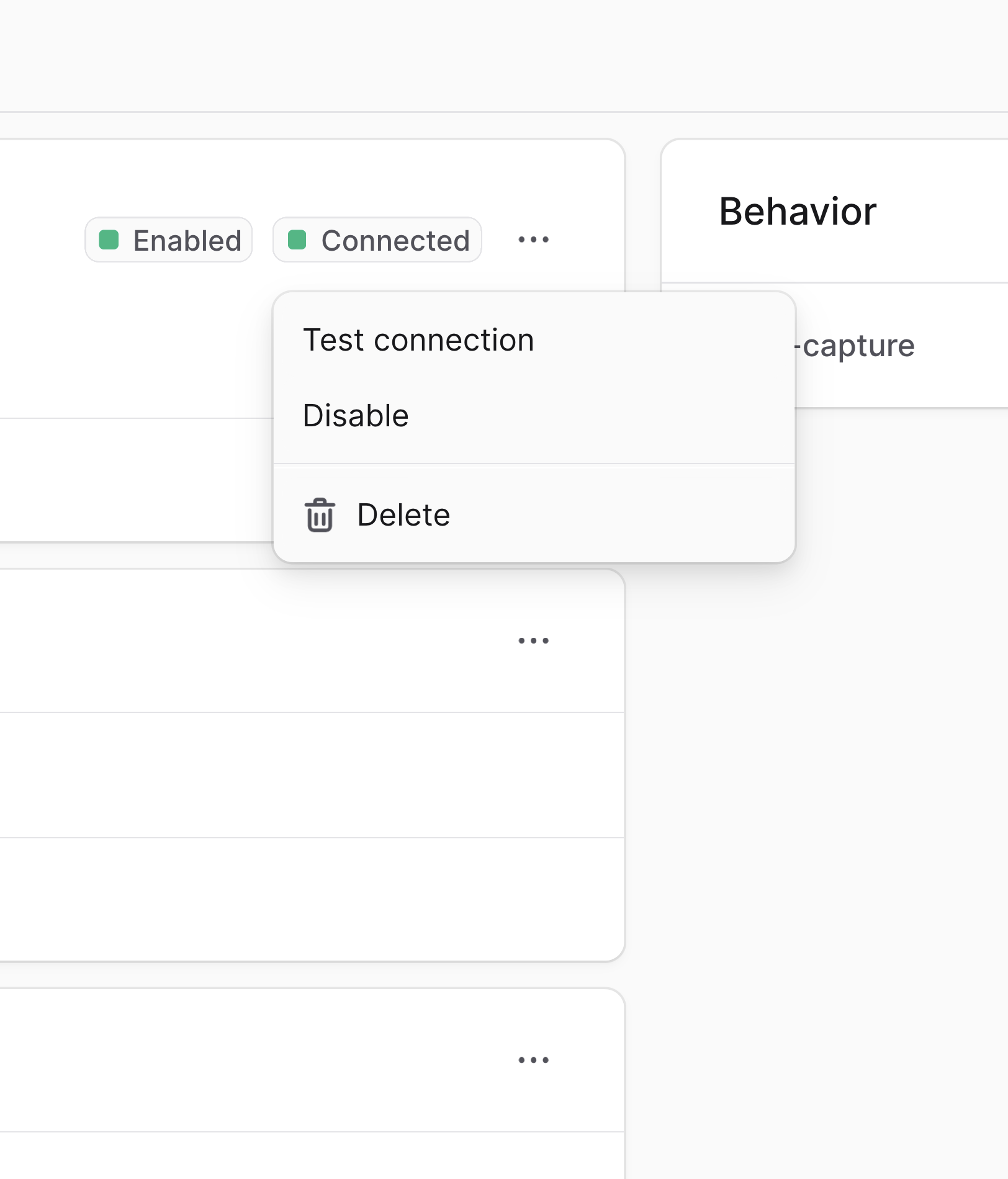
Некоторые провайдеры поддерживают проверку соединения: она подтверждает, что введённые ключи принимаются провайдером, ещё до того как интеграция будет использована на практике. Если провайдер такую проверку не поддерживает, соответствующего пункта в меню действий не будет.
Чтобы проверить соединение:
- Перейдите в Настройки → Интеграции.
- Откройте нужную интеграцию.
- Откройте меню действий у названия интеграции.
- Выберите Проверить соединение.
Результат проверки появится в уведомлении.
Редактирование секции
Секции настроенной интеграции редактируются точно так же, как при первой настройке.
Чтобы изменить секцию:
- Перейдите в Настройки → Интеграции.
- Откройте нужную интеграцию.
- Нажмите на меню действий в заголовке нужной секции.
- Выберите Редактировать.
- Измените значения полей в открывшейся боковой панели.
- Нажмите Сохранить.
Включение и отключение интеграции
Отключённая интеграция сохраняет свои настройки, но провайдер перестаёт их получать, как будто интеграция не настроена.
Чтобы включить или отключить интеграцию:
- Перейдите в Настройки → Интеграции.
- Откройте нужную интеграцию.
- Откройте меню действий у названия интеграции.
- Выберите Включить или Отключить.
Удаление интеграции
Удаление стирает только сохранённые данные: токены и остальные значения секций. Сам провайдер как источник интеграции при этом не удаляется. Он по-прежнему зарегистрирован в и снова появится в списке как ненастроенный. Чтобы полностью убрать провайдера, удалите его запись из в .
Чтобы удалить интеграцию:
- Перейдите в Настройки → Интеграции.
- Откройте нужную интеграцию.
- Откройте меню действий у названия интеграции.
- Выберите Удалить.
- Подтвердите удаление.